Tệp robots.txt trong Yoast SEO đóng vai trò chỉ dẫn cho các công cụ tìm kiếm (như Google, Bing) biết khu vực nào trên website được phép hoặc không được phép thu thập dữ liệu (crawl). Thông qua tính năng tích hợp sẵn, plugin Yoast SEO cho phép quản trị viên khởi tạo và tùy chỉnh tệp tin quan trọng này ngay trong trang quản trị WordPress mà không cần thao tác phức tạp trên máy chủ.
>> Tham khảo: Chuyển dữ liệu 301 redirect từ Redirection sang Yoast SEO Premium
Các chỉ thị mặc định của tệp robots.txt trong Yoast SEO
Khi mới cài đặt, WordPress sẽ tự động tạo ra một tệp robots.txt ảo với nội dung mặc định như sau:
User-agent: *
Disallow: /wp-admin/
Allow: /wp-admin/admin-ajax.php
Tuy nhiên, ngay khi bạn khởi tạo tệp robots.txt trong Yoast SEO, plugin sẽ thay thế cấu trúc mặc định của WordPress bằng đoạn mã tiêu chuẩn sau:
# START YOAST BLOCK
# ---------------------------
User-agent: *
Disallow:

Sitemap: https://www.example.com/sitemap_index.xml
# ---------------------------
# END YOAST BLOCK
Ý nghĩa của cấu trúc này:
- Mở quyền thu thập dữ liệu (
User-agent: *vàDisallow:để trống): Cho phép tất cả các bot tìm kiếm truy cập và thu thập dữ liệu trên toàn bộ website của bạn. - Tự động khai báo Sitemap (Sitemap: …): Yoast SEO tự động chèn đường dẫn sơ đồ trang web (sitemap_index.xml), giúp các công cụ tìm kiếm (đặc biệt là Bing và Google) nhanh chóng tìm thấy danh sách bài viết, trang và thu thập dữ liệu hiệu quả hơn.
Lưu ý kỹ thuật: Nếu tệp robots.txt trên hệ thống không có quyền ghi (not writable) hoặc website WordPress của bạn đã vô hiệu hóa tính năng chỉnh sửa tệp (File Editing), các thao tác chỉnh sửa trực tiếp trong plugin sẽ không thể áp dụng. Trong trường hợp này, bạn cần thực hiện chỉnh sửa ở cấp độ máy chủ (server).
Cách tạo hoặc chỉnh sửa tệp robots.txt trong Yoast SEO
Phương pháp đơn giản và nhanh chóng nhất để quản lý tệp robots.txt là thao tác trực tiếp thông qua trình chỉnh sửa tích hợp sẵn trong bảng điều khiển WordPress:
Đăng nhập vào trang quản trị WordPress (WordPress Dashboard), tại thanh menu bên trái, chọn Yoast SEO.
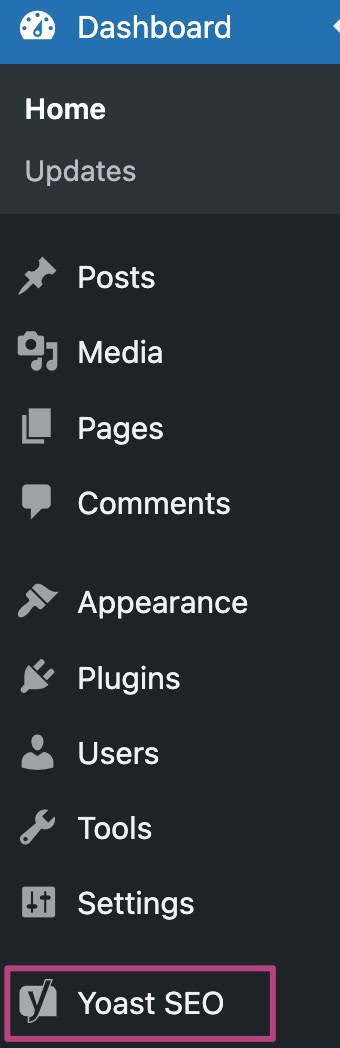
truy cập Yoast SEO
Nhấp vào mục Tools (Công cụ).
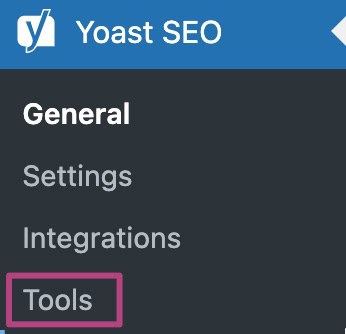
Vào mục Công cụ
Chọn File Editor (Trình chỉnh sửa tệp).
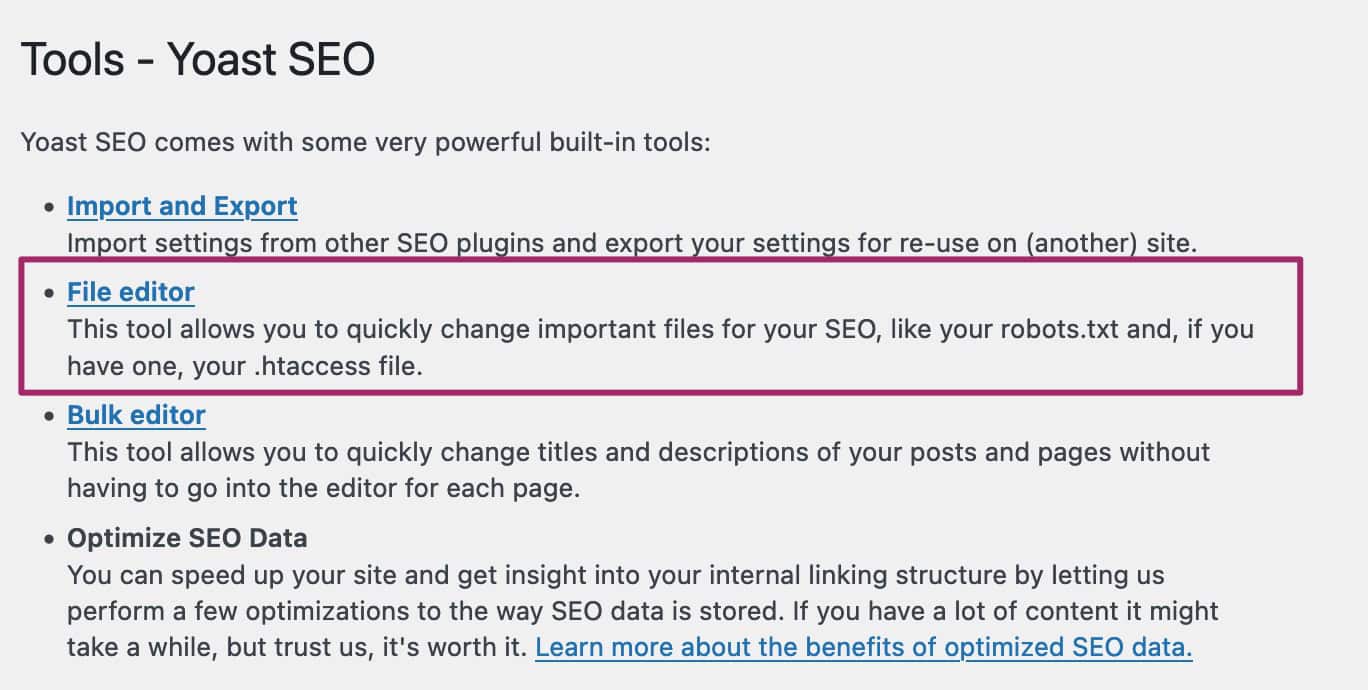
Vào Trình chỉnh sửa tệp
Lưu ý: Menu File Editor sẽ bị ẩn nếu website WordPress của bạn đã tắt tính năng chỉnh sửa tệp (thường do cấu hình bảo mật DISALLOW_FILE_EDIT trong tệp wp-config.php hoặc do các plugin bảo mật chặn). Để sử dụng tính năng này, bạn cần bật lại quyền chỉnh sửa tệp hoặc chuyển sang cách chỉnh sửa qua FTP/File Manager bên dưới.
Nhấn nút Create robots.txt file (Tạo tệp robots.txt) nếu website chưa có tệp vật lý.
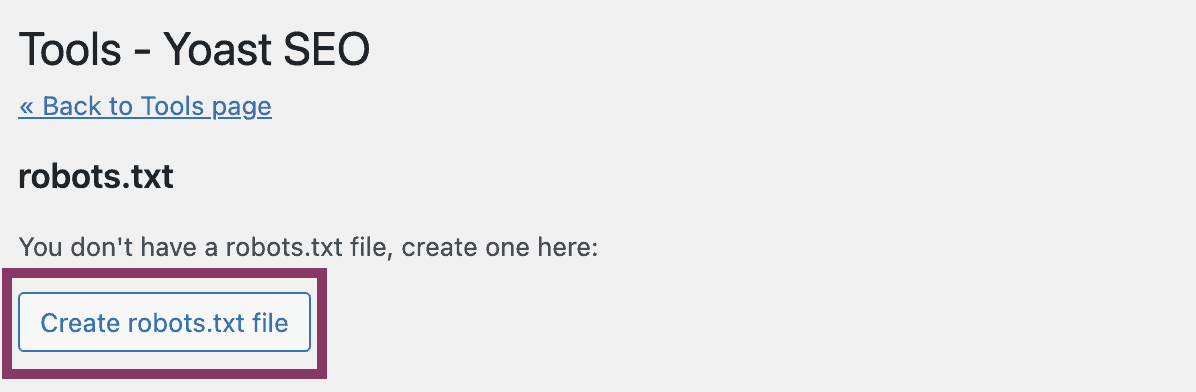
Tạo tệp robots.txt
Xem lại nội dung mặc định do Yoast SEO khởi tạo, bổ sung hoặc chỉnh sửa các chỉ thị theo nhu cầu và nhấn Save changes to robots.txt (Lưu thay đổi) để hoàn tất.
Cách tạo hoặc chỉnh sửa tệp robots.txt trực tiếp trên máy chủ
Nếu tệp robots.txt bị khóa quyền ghi hoặc tính năng chỉnh sửa tệp trên WordPress bị vô hiệu hóa, việc tạo tệp qua Yoast SEO sẽ báo lỗi. Về nguyên tắc, WordPress chỉ sinh ra một tệp robots.txt ảo khi thư mục gốc của website chưa tồn tại tệp vật lý. Để ghi đè tệp ảo này, bạn hãy tạo một tệp robots.txt vật lý trên máy chủ theo các bước sau:
- Mở một trình soạn thảo văn bản thuần túy trên máy tính (như Notepad, TextEdit hoặc VS Code) và tạo một tệp mới.
- Lưu tệp trống này (hoặc dán sẵn khối mã mặc định của Yoast SEO ở trên) với tên chính xác là
robots.txt. - Tải tệp
robots.txtvừa tạo lên thư mục gốc của website trên máy chủ (thường là thư mụcpublic_htmlhoặc thư mục chứa tệpwp-config.php) thông qua trình quản lý tệp của hosting (CyberPanel, cPanel…) hoặc phần mềm FTP (như FileZilla).
Kiểm tra kết quả sau khi tải lên:
- Nếu nguyên nhân trước đó là do WordPress chặn quyền truy cập tệp ảo, ngay sau khi tải tệp vật lý lên thư mục gốc, bạn đã có thể quay lại Yoast SEO > Tools > File Editor để chỉnh sửa bình thường.
- Nếu hệ thống vẫn khóa trình chỉnh sửa trên giao diện quản trị vì lý do bảo mật, bạn hoàn toàn có thể mở và chỉnh sửa trực tiếp tệp robots.txt trên máy chủ thông qua FTP hoặc File Manager bất cứ lúc nào.
- Truy cập đường dẫn [https://tenmiencuaban.com/robots.txt] (https://tenmiencuaban.com/robots.txt) trên trình duyệt để xác nhận nội dung mới đã được cập nhật chính xác.
Câu hỏi thường gặp về tệp robots.txt trong Yoast SEO
1. Tại sao tôi không thấy mục File Editor trong Yoast SEO?
Nguyên nhân phổ biến nhất là do mã nguồn WordPress của bạn đang bật hằng số define( 'DISALLOW_FILE_EDIT', true ); trong tệp wp-config.php hoặc đang sử dụng plugin bảo mật (như Wordfence, iThemes Security) chặn chỉnh sửa tệp từ giao diện web để chống mã độc.
2. Khi dùng Yoast SEO, tôi có bắt buộc phải tạo tệp robots.txt vật lý không?
Không bắt buộc, nhưng rất nên làm. Tệp robots.txt mặc định của WordPress không chứa đường dẫn Sitemap. Việc tạo tệp robots.txt trong Yoast SEO giúp bổ sung trực tiếp dòng khai báo sitemap_index.xml, hỗ trợ bot tìm kiếm lập chỉ mục (index) trang web nhanh và đầy đủ hơn.
3. Làm thế nào để kiểm tra tệp robots.txt có hoạt động đúng không?
Sau khi lưu thay đổi, bạn hãy mở trình duyệt ẩn danh và truy cập địa chỉ [https://tenmiencuaban.com/robots.txt](https://tenmiencuaban.com/robots.txt). Nếu thấy hiển thị đầy đủ khối # START YOAST BLOCK cùng đường dẫn Sitemap chính xác của website nghĩa là cấu hình đã thành công.