Gravity Forms là một trong những plugin tạo biểu mẫu mạnh và linh hoạt nhất dành cho WordPress. Không chỉ dùng để tạo form liên hệ thông thường, Gravity Forms còn có thể được sử dụng để xây dựng form đăng ký, form báo giá, form thu thập thông tin khách hàng, form thanh toán, form hợp đồng và nhiều quy trình tự động hóa phức tạp hơn.
Khi kết hợp thêm các plugin hoặc add-on như Gravity PDF, OTP Verification, các cổng thanh toán hoặc dịch vụ email marketing, Gravity Forms có thể trở thành nền tảng xử lý dữ liệu khá mạnh ngay bên trong WordPress.
Trong bài viết này, chúng ta sẽ đi từ bước đầu tiên là cài Gravity Forms cho đến khi tạo được một biểu mẫu hoàn chỉnh, nhúng biểu mẫu lên website, nhận dữ liệu khách hàng và gửi email thông báo tự động.
Gravity Forms là gì?
Gravity Forms là plugin WordPress chuyên dùng để xây dựng và quản lý biểu mẫu.
Thay vì phải lập trình HTML, PHP và xử lý database từ đầu, bạn có thể tạo form bằng giao diện kéo thả.
Một form đơn giản có thể bao gồm:
Họ và tên
Số điện thoại
Địa chỉ
Nội dung yêu cầu
Nút gửi
Nhưng Gravity Forms có thể làm nhiều hơn thế.
Bạn có thể xây dựng quy trình như:
↓
Điền thông tin
↓
Kiểm tra dữ liệu
↓
Submit Form
↓
Gravity Forms lưu Entry
↓
Gửi email cho khách
↓
Gửi email cho Admin
↓
Chuyển dữ liệu sang hệ thống khác
Nếu kết hợp Gravity PDF:
↓
Entry
↓
Gravity PDF
↓
Tạo hợp đồng PDF
↓
Email PDF cho khách hàng
Nếu kết hợp OTP Verification:
↓
Gửi OTP
↓
Xác thực OTP
↓
Submit Form
Đây là lý do Gravity Forms đặc biệt phù hợp với các website doanh nghiệp cần xử lý dữ liệu khách hàng.
Gravity Forms phù hợp với những website nào?
Gravity Forms có thể được sử dụng trên hầu hết website WordPress, đặc biệt phù hợp với website doanh nghiệp, dịch vụ và các hệ thống cần thu thập dữ liệu có cấu trúc.
Ví dụ một công ty dịch vụ có thể sử dụng Gravity Forms để khách hàng gửi yêu cầu báo giá. Công ty kế toán có thể sử dụng để thu thập thông tin doanh nghiệp. Một agency có thể dùng Gravity Forms làm form onboarding khách hàng.
Với những hệ thống nâng cao hơn, Gravity Forms có thể được sử dụng để tạo hợp đồng điện tử, tạo PDF tự động, xác minh OTP hoặc kết nối với CRM.
Điểm mạnh của Gravity Forms nằm ở khả năng mở rộng chứ không chỉ ở giao diện kéo thả.
Gravity Forms có miễn phí không?
Gravity Forms là plugin thương mại, bạn có thể mua tại: https://www.gravityforms.com
Điều này khác với những plugin như Contact Form 7 mà bạn có thể tìm kiếm và cài đặt trực tiếp từ kho plugin WordPress.
Thông thường quy trình cài Gravity Forms sẽ là:
↓
Đăng nhập tài khoản Gravity Forms
↓
Tải file plugin .zip
↓
Upload lên WordPress
↓
Activate
↓
Nhập License Key
Tùy thời điểm và gói license bạn sử dụng, các Add-on được cung cấp có thể khác nhau.
Nếu chỉ cần các tính năng cơ bản, bạn có thể bắt đầu với Gravity Forms trước rồi bổ sung add-on sau khi hệ thống đã hoạt động ổn định.
Hướng dẫn cài đặt Gravity Forms trên WordPress
Chú ý: Bạn vẫn phải Cấu hình SMTP trước khi sử dụng Gravity Forms thực tế nhé,
>> Tham khảo bài viết: Cấu hình SMTP để gửi mail trên WordPress
Hãy thực hiện tuần tự các thao tác dưới đây để đưa plugin lên website của bạn:
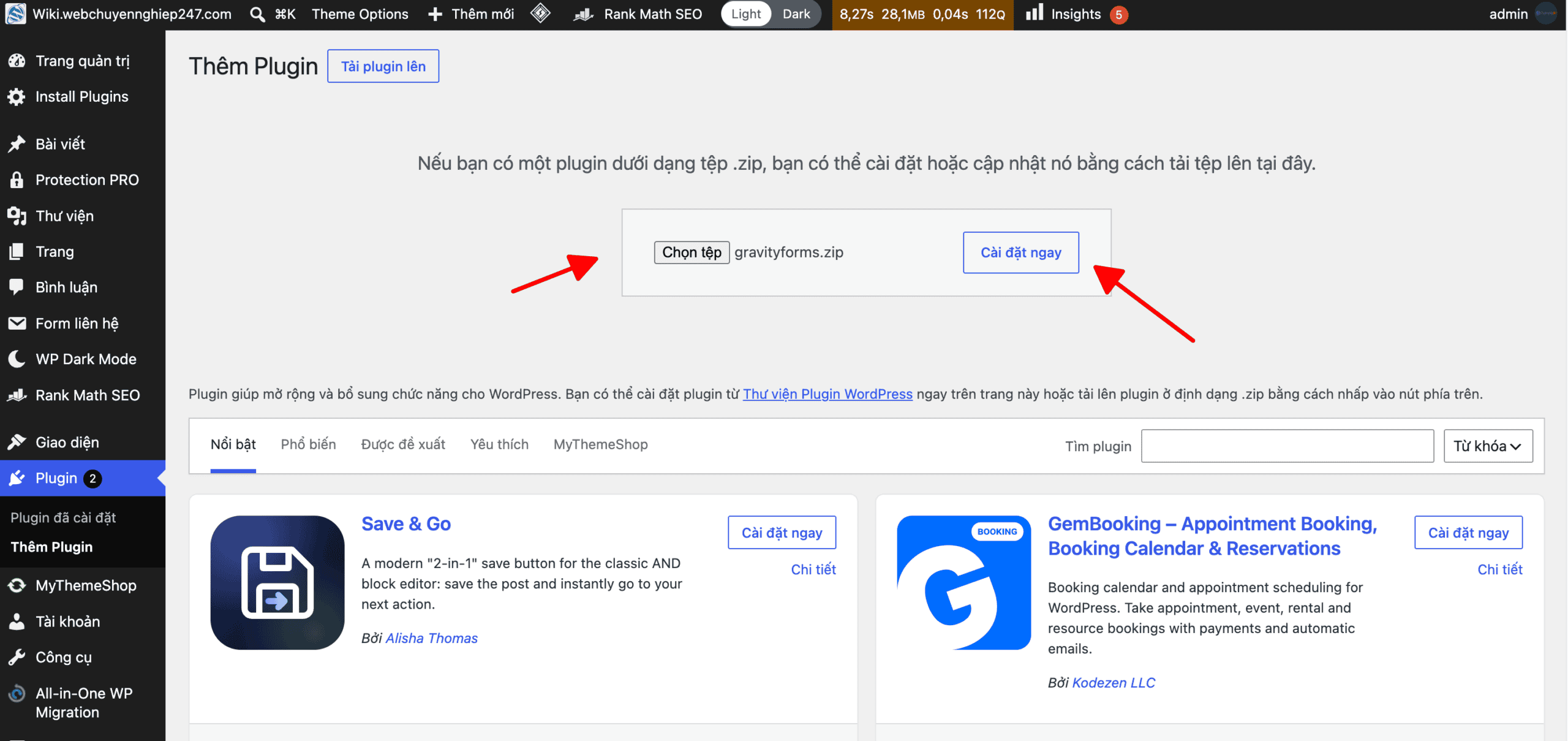
cài đặt và kích hoạt plugin Gravity Forms
- Đăng nhập vào trang quản trị (Dashboard) của WordPress.
- Truy cập vào menu Plugins và chọn Add New (Thêm mới).
- Nhấp vào nút Upload Plugin (Tải plugin lên) nằm ở vị trí đầu trang.
- Nhấp Choose File (Chọn tệp) và tìm đến file cài đặt định dạng zip bạn đã lưu trên máy tính.
- Bấm nút Install Now (Cài đặt ngay) để hệ thống tự động tải lên và giải nén.
- Khi quá trình hoàn tất, chọn Activate Plugin (Kích hoạt) để plugin bắt đầu hoạt động trên website.
Cấu hình bản quyền (License Key)
Sau khi kích hoạt thành công, bạn cần nhập mã bản quyền để mở khóa toàn bộ tính năng và nhận các bản cập nhật bảo mật tự động:
- Tìm mục Forms vừa xuất hiện trên thanh menu điều hướng bên trái của WordPress.
- Nhấp vào phần Settings (Cài đặt).
- Dán đoạn mã bản quyền của bạn vào ô Support License Key.
- Bấm Save Settings (Lưu cài đặt) để hệ thống tiến hành xác thực.
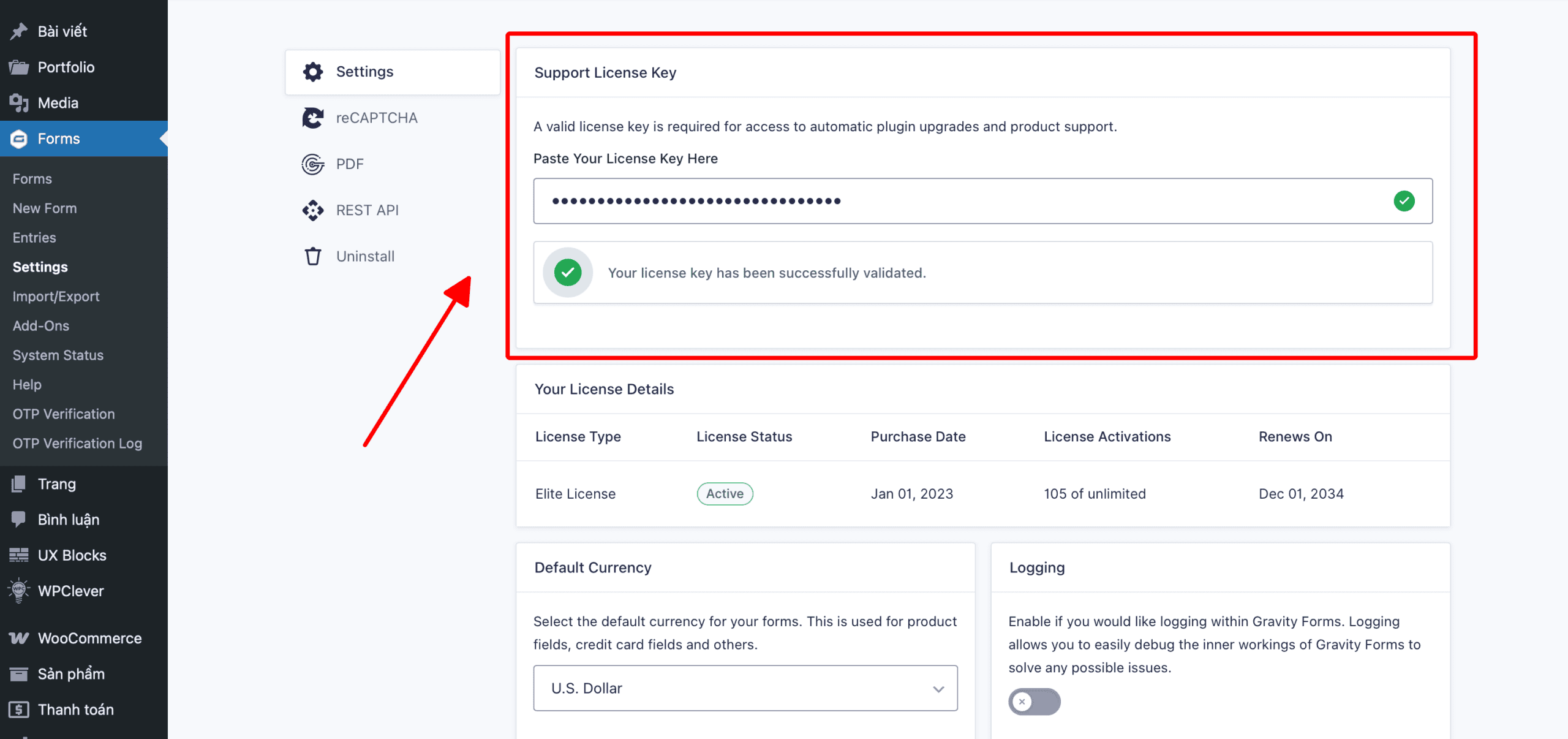
Cấu hình bản quyền (License Key) Gravity Forms
Lúc này, Gravity Forms đã hoàn toàn sẵn sàng để bạn kéo thả và xây dựng các biểu mẫu thu thập dữ liệu chuyên nghiệp.
Hướng dẫn tạo biểu mẫu liên hệ cơ bản đầu tiên với Gravity Forms
Sau khi cài đặt và kích hoạt thành công, việc tạo một biểu mẫu liên hệ (Contact Form) với Gravity Forms vô cùng trực quan nhờ giao diện kéo thả. Dưới đây là các bước để bạn tạo một form liên hệ cơ bản gồm: Họ tên, Email và Nội dung tin nhắn.
Bước 1: Khởi tạo Form mới
- Trên thanh menu WordPress, trỏ chuột vào mục Forms và chọn New Form (Thêm mới).
- Một cửa sổ nhỏ sẽ hiện ra. Bạn hãy điền Form Title (Tên biểu mẫu – ví dụ: Liên hệ với chúng tôi) và Form Description (Mô tả – không bắt buộc).
- Nhấp vào nút Create Form (Tạo biểu mẫu).
Bước 2: Kéo thả các trường dữ liệu (Fields)
Hệ thống sẽ chuyển bạn đến giao diện thiết kế biểu mẫu. Cột bên phải chứa các loại trường dữ liệu, cột bên trái là bản xem trước của form.
- Thêm trường Họ Tên: Ở cột bên phải, mở tab Standard Fields (hoặc Advanced Fields), tìm trường Name (Tên) và kéo thả nó sang khoảng trắng bên trái.
- Thêm trường Email: Mở tab Advanced Fields, kéo thả trường Email vào ngay bên dưới trường Name.
- Thêm trường Nội dung: Quay lại tab Standard Fields, kéo thả trường Paragraph Text (Đoạn văn bản) xuống dưới cùng. Nhấp vào trường này để đổi tên nhãn (Field Label) thành “Nội dung tin nhắn”.
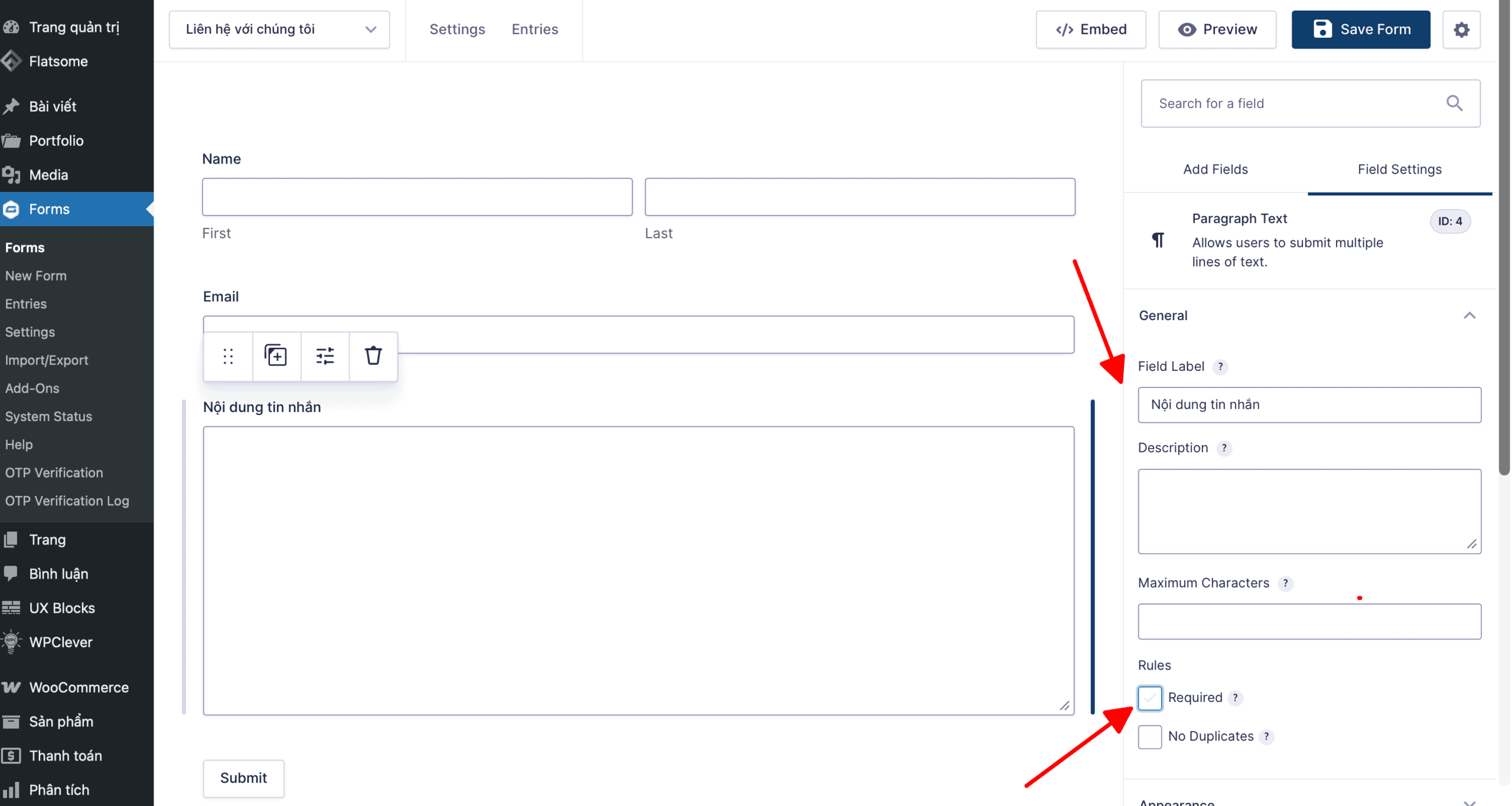
Kéo thả các trường dữ liệu (Fields) vào form
(Mẹo nhỏ: Nhấp vào từng trường để đánh dấu tick vào ô Required (Bắt buộc) nếu bạn muốn khách hàng không được bỏ trống thông tin đó).
Bước 3: Lưu và nhúng Form vào trang web
- Sau khi đã hài lòng với bố cục, hãy nhấp vào nút Save Form (Lưu biểu mẫu) ở góc trên bên phải màn hình.
- Để hiển thị form ra ngoài website, hãy chuyển đến phần Pages (Trang) hoặc Posts (Bài viết) và mở trang bạn muốn đặt form (ví dụ: Trang Liên hệ).
- Nếu bạn đang dùng trình soạn thảo Block Editor (Gutenberg), chỉ cần nhấp vào dấu (+), tìm block có tên Gravity Forms, chọn biểu mẫu bạn vừa tạo từ danh sách thả xuống. Hoặc nếu bạn sử dụng Classic Editor đơn gian có thể Click Embed ==> Coppy shorcode và nhúng vào trang
- Cuối cùng, bấm Update (Cập nhật) hoặc Publish (Đăng bài) để lưu lại.
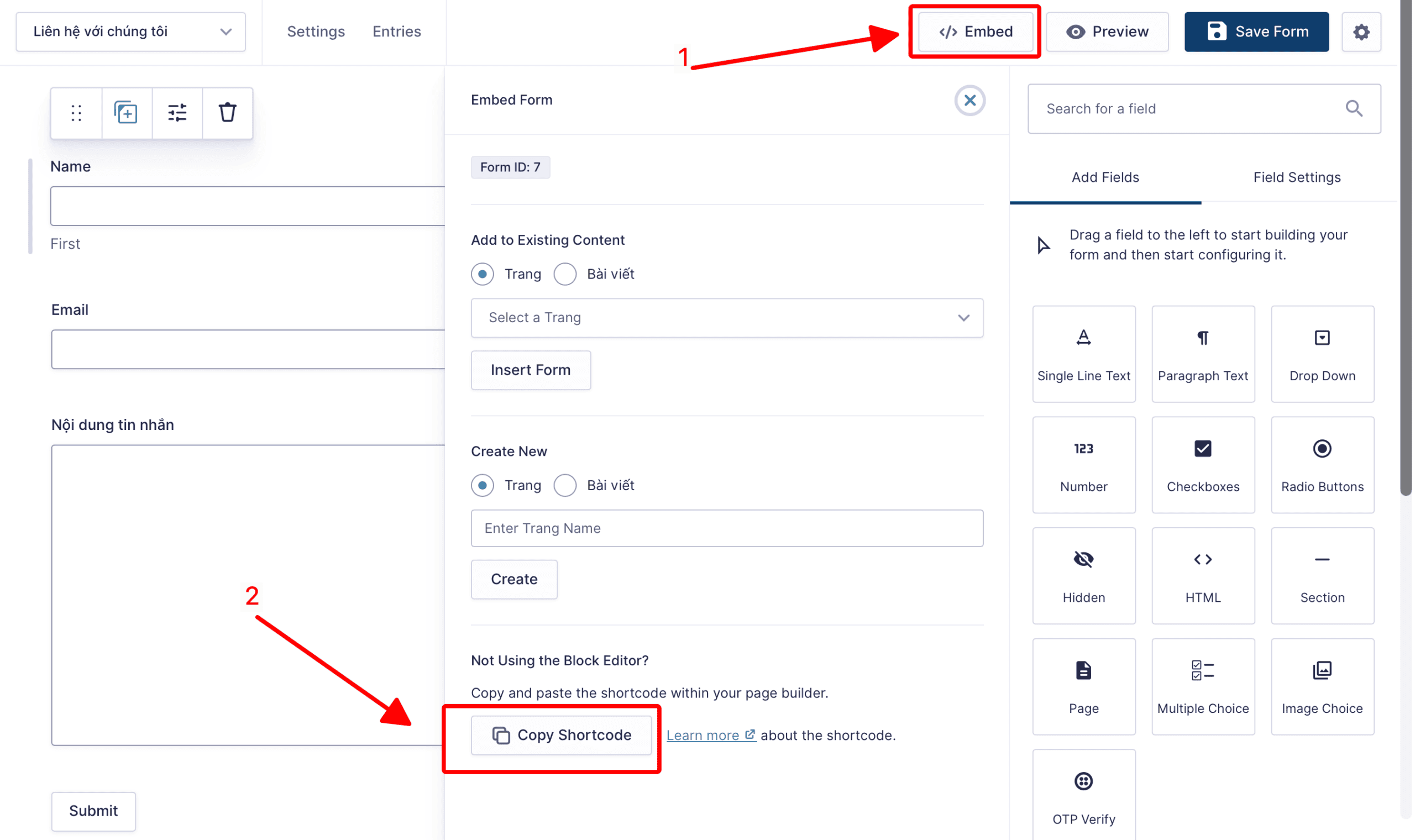
Lưu và nhúng Form vào trang web
Các phần quan trọng trong Gravity Forms
Field ID trong Gravity Forms là gì?
Đây là một khái niệm rất quan trọng nếu sau này bạn sử dụng Gravity PDF hoặc các hệ thống tự động hóa.
Mỗi Field trong Gravity Forms có một ID riêng.
Ví dụ:
Field 1 → Họ tên
Field 2 → Email
Field 3 → Điện thoại
Field 4 → Địa chỉ
Nếu một Form có ID:
và Email có Field ID:
thì hệ thống sẽ biết Field số 4 của Form số 10 là Email.
Field ID đặc biệt quan trọng khi bạn sử dụng:
Gravity PDF, Merge Tags, Conditional Logic, PHP customization hoặc kết nối API.
Vì vậy sau khi Form đã đi vào sử dụng chính thức, hạn chế xóa Field cũ rồi tạo Field mới nếu không cần thiết.
Conditional Logic trong Gravity Forms
Một trong những tính năng mạnh của Gravity Forms là Conditional Logic.
Ví dụ Form hỏi:
○ Cá nhân
○ Doanh nghiệp
Nếu khách chọn:
Doanh nghiệp
Gravity Forms mới hiển thị:
Mã số thuế
Người đại diện
Nếu khách chọn:
Cá nhân
những Field này sẽ không xuất hiện.
Logic có thể hình dung như sau:
↓
Condition = TRUE
↓
Hiển thị MST
↓
Hiển thị Tên công ty
Conditional Logic giúp Form ngắn hơn và thân thiện hơn với người dùng.
Thiết lập Confirmation
Confirmation là nội dung khách hàng nhìn thấy sau khi Submit thành công.
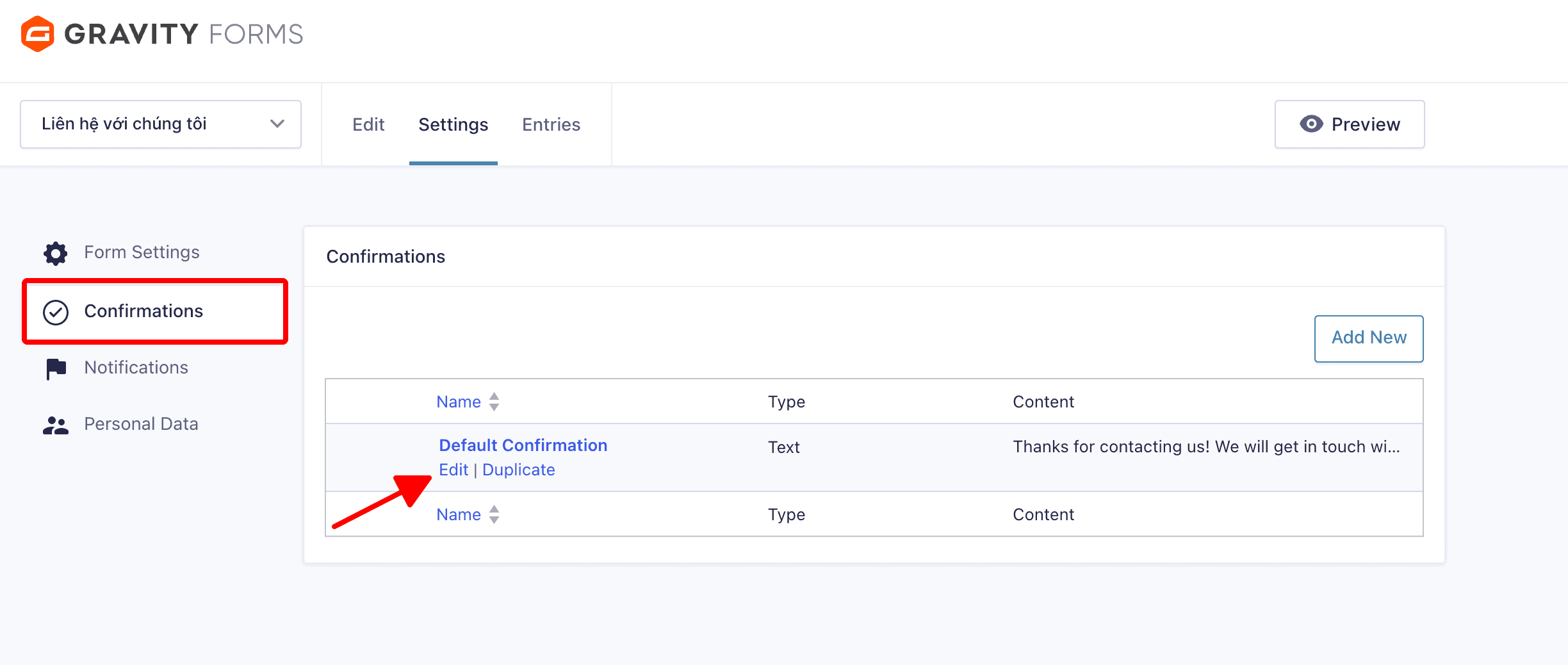
Thiết lập Confirmation
Truy cập phần Settings của Form và tìm:
Confirmations
Bạn có thể hiển thị thông báo như:
Cảm ơn Quý khách. Thông tin của Quý khách đã được ghi nhận thành công. Chúng tôi sẽ liên hệ trong thời gian sớm nhất.
Nếu hệ thống gửi PDF qua email, Confirmation nên nói rõ:
Hợp đồng đã được tạo thành công và sẽ được gửi tới địa chỉ email Quý khách đã đăng ký. Vui lòng kiểm tra cả Inbox và Spam/Junk.
Một Confirmation rõ ràng giúp khách hàng biết Submit đã thành công.
Gravity Forms Notification là gì?
Notification là email được gửi sau khi người dùng Submit Form.
Ví dụ:
↓
Gravity Forms
↓
Lưu Entry
↓
Notification 1
→ Email cho Admin
↓
Notification 2
→ Email cho khách hàng
Bạn có thể tạo nhiều Notification trên cùng một Form.
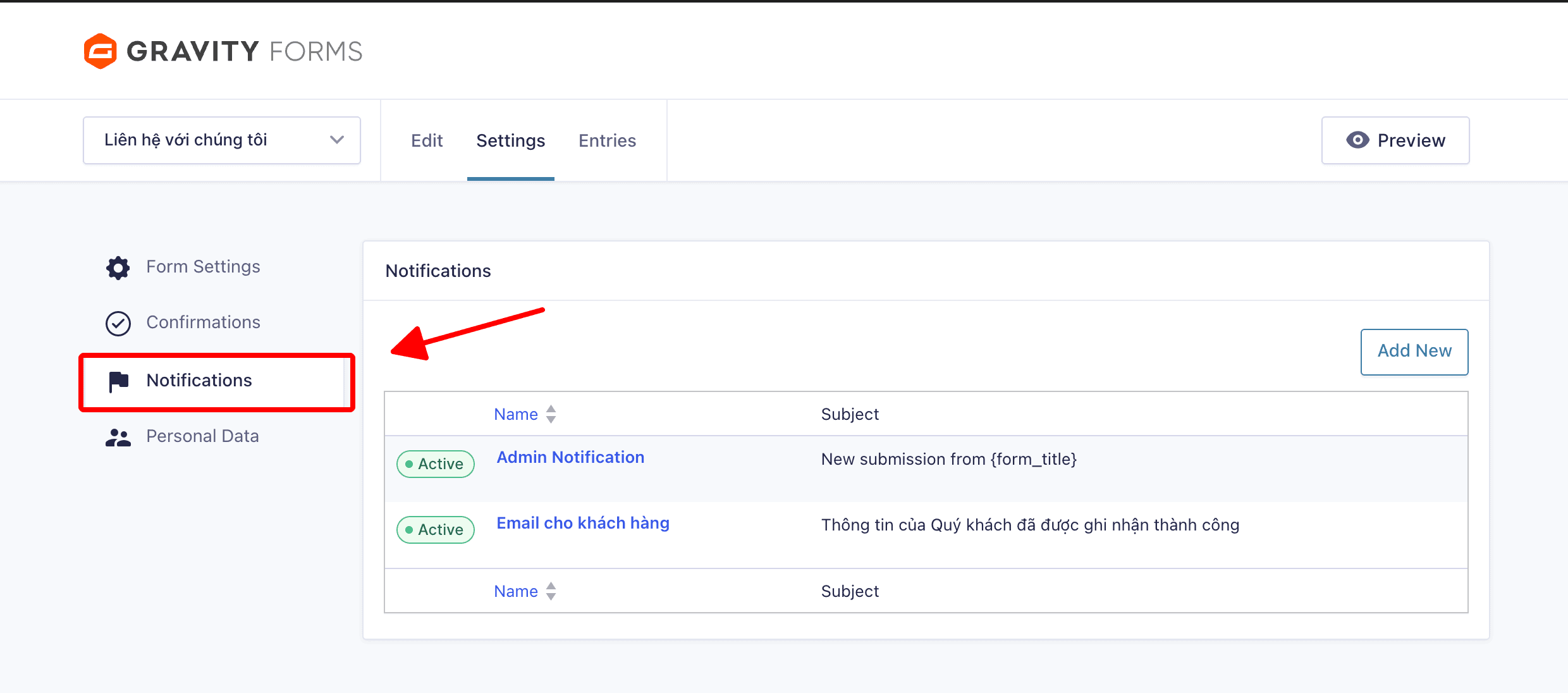
Notification là email được gửi sau khi người dùng Submit Form.
1. Tạo Notification gửi cho Admin
Truy cập:
Form Settings → Notifications
Tạo Notification mới.
Ví dụ đặt tên:
Send To:
Subject:
Nội dung có thể bao gồm các Merge Tag chứa dữ liệu khách hàng.
Ví dụ:
Email: example@gmail.com
Điện thoại: 0901234567
Dịch vụ: Phần mềm kế toán
Admin sẽ nhận được email ngay khi khách Submit.
2. Tạo Notification gửi cho khách hàng
Bạn cũng có thể tạo Notification thứ hai.
Send To sẽ lấy Email từ Field khách vừa nhập.
Subject có thể là:
Nội dung:
Xin chào Quý khách,
Chúng tôi đã nhận được thông tin đăng ký. Bộ phận hỗ trợ sẽ liên hệ với Quý khách trong thời gian sớm nhất.
Nếu bạn sử dụng Gravity PDF, Notification này cũng có thể được dùng để gửi file PDF cho khách.
Merge Tag trong Gravity Forms là gì?
Merge Tag cho phép đưa dữ liệu từ Form vào email, confirmation hoặc các phần khác.
Ví dụ:
{Email}
{Phone}
Tên Merge Tag thực tế phụ thuộc vào Field trong Form.
Nếu khách nhập:
Gravity Forms sẽ thay Merge Tag tên khách thành:
Nhờ đó mỗi email gửi đi có thể được cá nhân hóa.
Entry của Gravity Forms
Mỗi lần khách hàng Submit Form thành công, Gravity Forms sẽ tạo một Entry.
Bạn có thể truy cập:
Forms → Entries
sau đó chọn Form.
Tại đây bạn sẽ thấy danh sách khách hàng đã Submit.
Click vào từng Entry để xem thông tin chi tiết.
Ví dụ:
Họ tên:
Nguyễn Văn A
Email:
example@gmail.com
Số điện thoại:
0901234567
Ngày gửi:
12/09/2026
Entry là dữ liệu gốc rất quan trọng.
Nếu PDF hoặc email hiển thị sai, hãy kiểm tra Entry trước.
Nếu Entry đã sai thì lỗi nằm ở Form hoặc dữ liệu người dùng nhập.
Nếu Entry đúng nhưng PDF sai, vấn đề thường nằm ở template PDF hoặc việc map Field.
Những lỗi người mới thường mắc khi sử dụng Gravity Forms
- Một lỗi rất phổ biến là tạo quá nhiều Field ngay từ đầu.
- Hãy bắt đầu đơn giản.
- Một lỗi khác là chỉnh Form liên tục nhưng không kiểm tra Field ID.
- Điều này đặc biệt nguy hiểm khi Form đã kết nối với Gravity PDF.
- Một lỗi khác nữa là không cấu hình SMTP nhưng cho rằng Gravity Forms bị lỗi khi Email không tới.
- Ngoài ra, người dùng WordPress thường test Form khi đang đăng nhập Admin nhưng không test với người dùng bên ngoài.
- Hãy mở trình duyệt Incognito để kiểm tra Form giống một khách truy cập thực sự.
Tổng kết
Chỉ với vài thao tác cơ bản, bạn đã hoàn thành việc cài đặt Gravity Forms và tạo thành công một biểu mẫu liên hệ chuyên nghiệp cho website WordPress của mình. Sự linh hoạt và mạnh mẽ của Gravity Forms còn cho phép bạn tạo ra các form thanh toán, khảo sát hay đăng ký phức tạp hơn rất nhiều. Chúc bạn thực hiện thành công!