Thanh công cụ quản trị (Admin Bar) là một tính năng cực kỳ tiện lợi của WordPress, cho phép bạn nhanh chóng truy cập vào các khu vực tùy biến, chỉnh sửa bài viết, quản lý người dùng ngay từ giao diện front-end của website. Tuy nhiên, trong quá trình quản trị và phát triển website, đôi khi bạn sẽ gặp phải tình trạng “Lỗi Missing Admin Bar” – thanh công cụ này đột nhiên biến mất và để lại một khoảng trắng, hoặc biến mất hoàn toàn.
Bài viết này sẽ giúp bạn hiểu rõ nguyên nhân và hướng dẫn từng bước để đưa thanh Admin Bar hiển thị trở lại bình thường một cách dễ dàng.
Lỗi Missing Admin Bar trong WordPress do đâu?
Bình thường, khi bạn đã đăng nhập (Login) bằng tài khoản có đủ quyền hạn, Admin Bar sẽ luôn dính chặt ở mép trên cùng của màn hình. Việc thanh này đột nhiên “bốc hơi” thường xuất phát từ 3 nguyên nhân cốt lõi sau:
1. Thiết lập Profile người dùng: Tùy chọn hiển thị Admin Bar vô tình bị tắt trong trang quản trị.
2. Lỗi cấu trúc Theme: Giao diện bạn đang dùng bị mất các hàm hook quan trọng của WordPress (thường gặp khi tự code theme hoặc chỉnh sửa Child Theme).
3. Xung đột Plugin: Sự không tương thích giữa các plugin với nhau, hoặc lỗi phát sinh từ bộ nhớ đệm (cache).
Hướng dẫn sửa lỗi Missing Admin Bar (mất Admin Bar) trong WordPress
Dưới đây là 4 Cách Sửa Lỗi Missing Admin Bar Trong WordPress
Cách 1: Kiểm tra lại tùy chọn trong User Profile
Đây là nguyên nhân phổ biến nhất và cũng dễ giải quyết nhất. WordPress cho phép mỗi người dùng cá nhân hóa việc có muốn xem thanh Admin Bar hay không.
- Bước 1: Đăng nhập vào Dashboard của WordPress.
- Bước 2: Điều hướng tới Users (Thành viên) > Profile (Hồ sơ).
- Bước 3: Cuộn xuống tìm mục Toolbar (Thanh công cụ).
- Bước 4: Đảm bảo rằng ô “Show Toolbar when viewing site” (Hiển thị thanh công cụ khi xem trang web) đã được đánh dấu tích (✓).
- Bước 5: Kéo xuống cuối trang và nhấn Update Profile (Cập nhật hồ sơ).
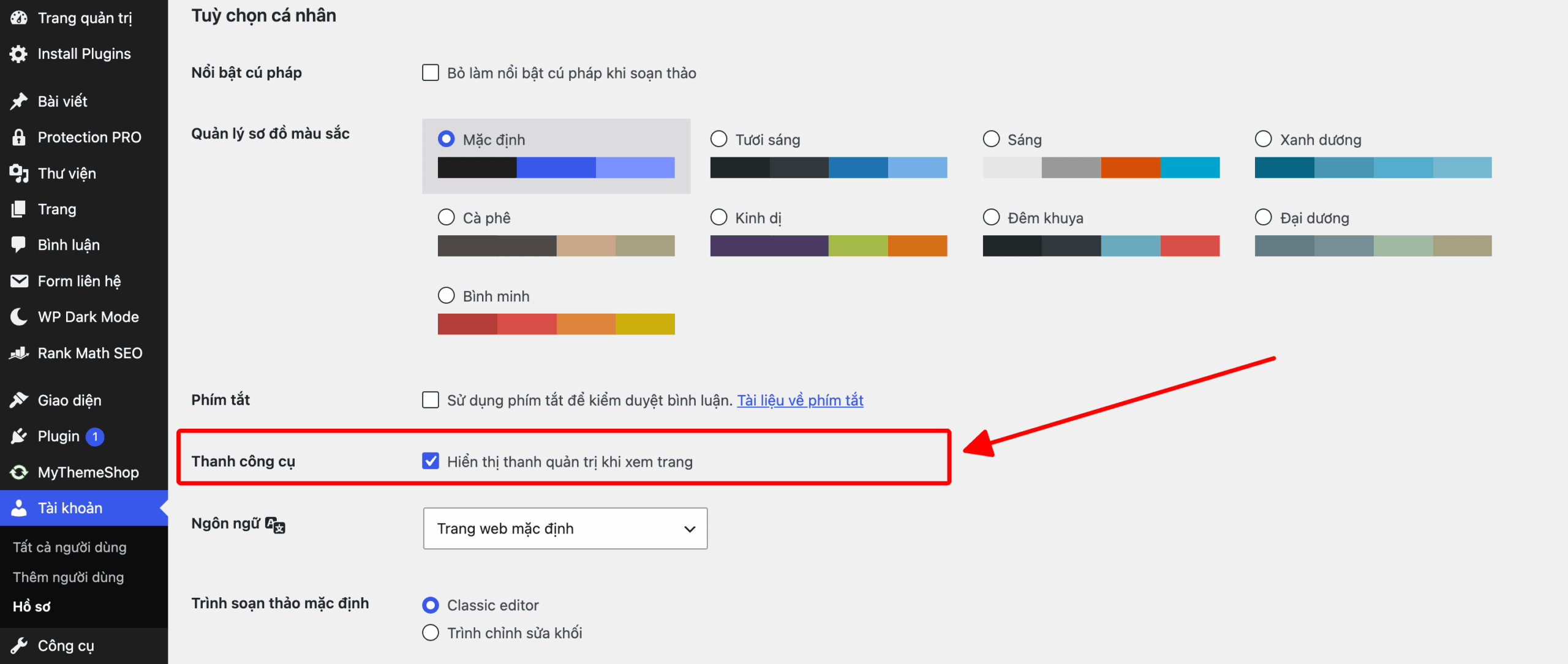
Kiểm tra lại tùy chọn trong User Profile
Ra ngoài trang chủ tải lại (F5) để kiểm tra xem thanh công cụ đã xuất hiện chưa.
Cách 2: Bổ sung hàm bắt buộc vào Theme Files
Nếu bạn hoặc đội ngũ dev đang tự xây dựng theme, hoặc thường xuyên tùy biến giao diện bằng các theme phổ biến như Flatsome, rất có thể các hàm mặc định của WordPress đã bị ghi đè hoặc vô tình xóa mất.
2.1. Kiểm tra file footer.php
Thanh Admin Bar cần hook wp_footer() để có thể xuất ra mã HTML hiển thị trên website.
Truy cập vào source code thông qua File Manager (trên CyberPanel/cPanel) hoặc FTP.
Mở thư mục /wp-content/themes/tên-theme-của-bạn/
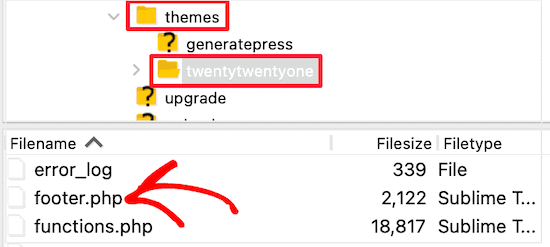
Kiểm tra file footer.php
Tìm và mở file footer.phpvà cuộn đến cuối tệp để xem liệu có đoạn mã này trước <body> thẻ đóng hay không:
<?php wp_footer(); ?>
Nếu thiếu, hãy thêm vào và lưu lại.
2.2. Kiểm tra file functions.php
Đôi khi, để tối ưu giao diện cho người dùng bình thường, các developer sẽ dùng code để ép ẩn Admin Bar.
Mở file functions.php trong thư mục theme.
Tìm kiếm xem có dòng lệnh nào tương tự như thế này không:
add_filter( 'show_admin_bar', '__return_false' );
Nếu có, hãy xóa hoặc comment (thêm // vào đầu dòng) dòng này lại, sau đó lưu file.
Cách 3: Kiểm tra xung đột giữa các Plugin
Các plugin liên quan đến tối ưu hiệu suất (như LiteSpeed Cache), hoặc các page builder mạnh mẽ (như Elementor) đôi khi xảy ra xung đột script dẫn đến việc CSS/JS của Admin Bar không thể tải được.
- Bước 1: Truy cập Plugins > Installed Plugins (Plugin đã cài đặt).
- Bước 2: Chọn tất cả các plugin đang hoạt động (tick vào ô trên cùng), chọn tính năng Deactivate (Ngừng kích hoạt) ở menu thả xuống Bulk Actions và nhấn Apply.
- Bước 3: Quay lại trang chủ xem Admin Bar đã hiện lên chưa.
- Bước 4: Nếu đã hiện, thủ phạm chắc chắn là một plugin. Hãy kích hoạt lại (Activate) từng plugin một, kết hợp tải lại trang chủ mỗi lần bật để xác định chính xác plugin nào gây lỗi.
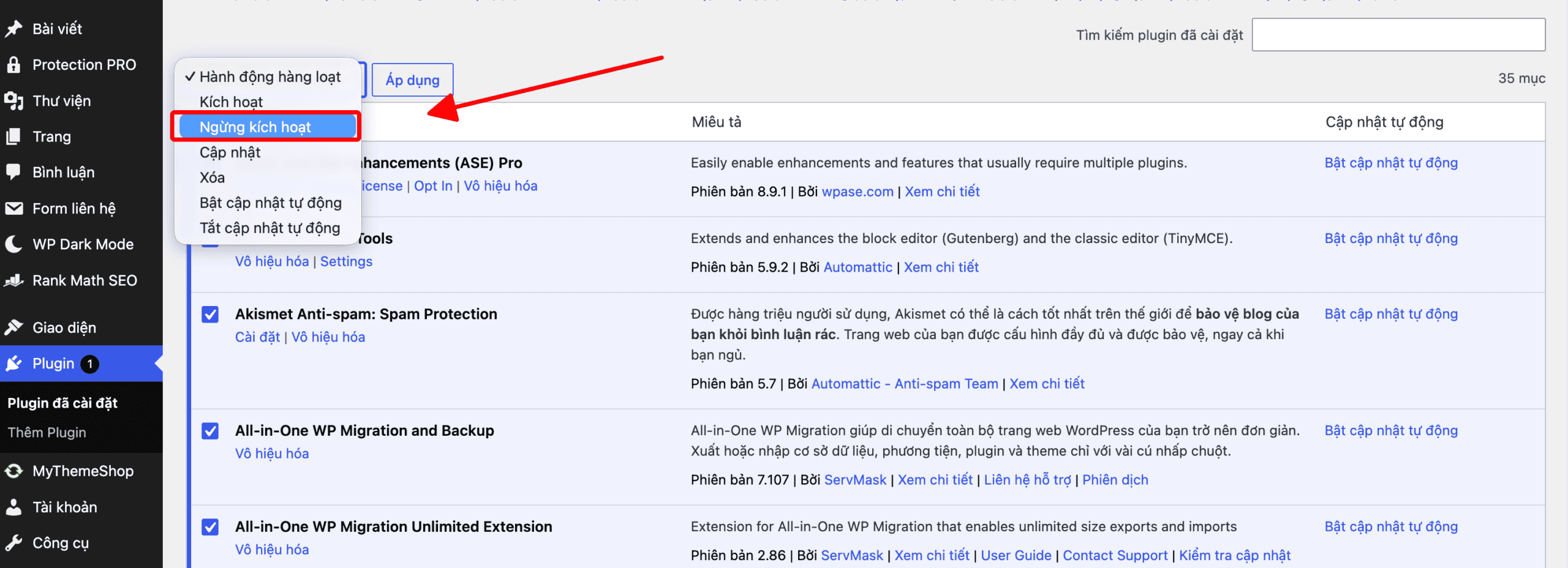
Kiểm tra xung đột giữa các Plugin
Cách 4: Bật WP_DEBUG để dò tìm lỗi sâu hơn
Nếu cả 3 cách trên đều không mang lại kết quả, có thể website đang gặp một lỗi Fatal Error ngầm (ví dụ hết bộ nhớ RAM cấp cho PHP).
Bạn hãy truy cập vào thư mục gốc của website, mở file wp-config.php, tìm đến dòng:
define('WP_DEBUG', false);
Sửa chữ false thành true:
define('WP_DEBUG', true);
Lúc này, thay vì chỉ bị mất Admin Bar hoặc hiển thị khoảng trắng, WordPress sẽ in ra các dòng thông báo lỗi (Error Log) cụ thể trên màn hình. Từ các log này, bạn có thể biết chính xác dòng code nào ở file nào đang gây ra sự cố để sửa chữa kịp thời. (Nhớ đổi lại thành false sau khi đã fix xong để bảo mật nhé).
Tổng kết
Lỗi Missing Admin Bar tuy không làm sập website nhưng lại gây cản trở rất lớn cho quá trình quản trị nội dung và làm SEO. Chỉ với vài thao tác rà soát Profile, kiểm tra footer.php hoặc tắt/bật plugin, bạn đã có thể xử lý triệt để vấn đề này.
Chúc bạn thao tác thành công và luôn duy trì hiệu suất website tốt nhất! Đừng quên dọn dẹp bộ nhớ đệm (Clear Cache) trình duyệt sau mỗi lần chỉnh sửa để thấy được những thay đổi mới nhất.