Wordfence Security hiện là một trong những plugin bảo mật tốt nhất dành cho website WordPress. Tuy nhiên, trong quá trình nâng cấp hoặc thay đổi bản quyền (License), nhiều người dùng gặp phải tình trạng lỗi không nhận key hoặc xung đột cấu hình cũ.
Bài viết này sẽ hướng dẫn bạn cách cài đặt và kích hoạt License Wordfence đúng cách, bao gồm cả việc dọn dẹp sạch sẽ dữ liệu cũ để đảm bảo plugin hoạt động mượt mà với trạng thái “Bảo vệ Cao Cấp Đã Bật”.
Tại sao lại cần thêm plugin Wordfence Assistant?
Wordfence Assistant là một plugin được phát triển bởi chính đội ngũ Wordfence để giải quyết các vấn đề mà plugin bảo mật chính không thể tự xử lý.
Trong một số trường hợp hiếm gặp, người dùng Wordfence có thể vô tình tự khóa mình khỏi hệ thống. Wordfence thường cung cấp một hệ thống thân thiện với người dùng để mở khóa bằng email. Tuy nhiên, nếu quản trị viên không có quyền truy cập vào địa chỉ email đã đăng ký, họ sẽ không thể nhận được liên kết mở khóa.
Đó là lý do chúng ta cần đến Wordfence Assistant. Bạn có thể cài đặt plugin này sau khi đã gỡ bỏ Wordfence khỏi hệ thống để:
- Xóa hoàn toàn tất cả dữ liệu, bảng (tables) của Wordfence trong cơ sở dữ liệu (Database).
- Reset lại các IP bị khóa.
- Đảm bảo khi cài đặt lại Wordfence, tường lửa sẽ không tiếp tục khóa bạn và nhận License mới một cách chuẩn xác nhất.
>> Tham khảo bài viết đầy đủ tại: https://www.wordfence.com/help/advanced/remove-or-reset/
Sao lưu cấu hình Wordfence hiện tại (Rất quan trọng)
Trước khi tiến hành xóa dữ liệu, nếu bạn đã có sẵn các cấu hình tường lửa (Firewall) hoặc danh sách chặn tối ưu, hãy xuất (Export) dữ liệu này ra để sử dụng lại sau khi cài mới.
- Thao tác: Truy cập Wordfence ➔ Công cụ (Tools) ➔ Nhập/xuất tùy chọn (Import/Export Options).
- Thực hiện: Chọn Xuất các tùy chọn Wordfence (Export Wordfence Options). Hệ thống sẽ cung cấp cho bạn một chuỗi mã (Token), hãy lưu lại chuỗi này để tiến hành Import ở bước cuối cùng.
Các bước cài đặt và kích hoạt License Wordfence đúng cách
Dưới đây là quy trình 5 bước chuẩn nhất để làm sạch hệ thống và kích hoạt bản quyền Wordfence Premium.
Bước 1: Cài đặt plugin Wordfence Assistant
Tải xuống và cài đặt plugin Wordfence Assistant dưới dạng tệp .zip tại đây (hoặc tìm trực tiếp trên kho plugin của WordPress). Tiến hành tải lên, cài đặt và Kích hoạt plugin.
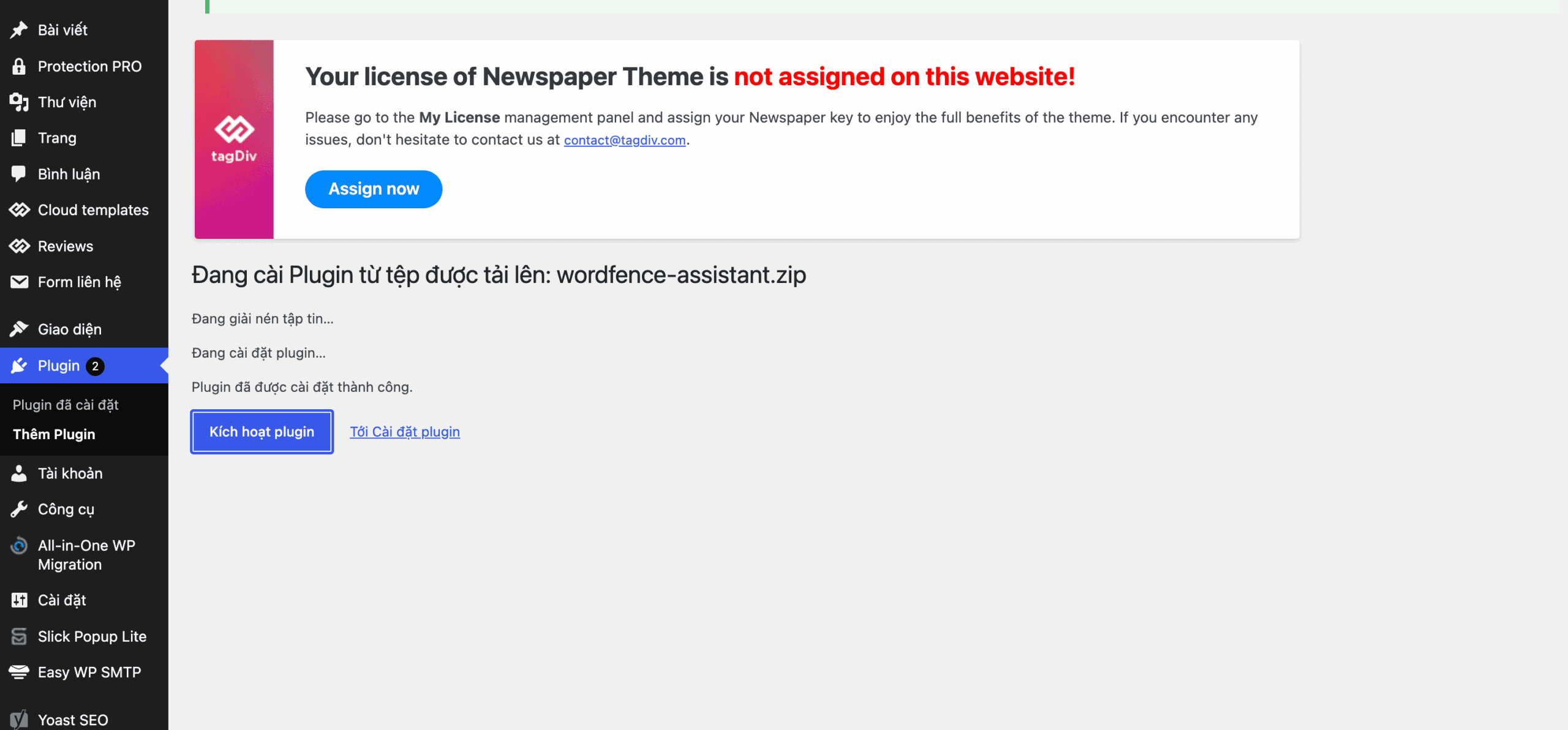
Cài đặt plugin Wordfence Assistant
Bước 2: Vô hiệu hóa plugin Wordfence cũ
Truy cập vào mục Plugin ➔ Plugin đã cài đặt. Tìm đến plugin Wordfence Security hiện tại và bấm Vô hiệu hóa (Deactivate).
Lúc này, một bảng thông báo sẽ hiện lên hỏi bạn muốn xử lý dữ liệu cũ như thế nào. Hãy tích chọn dòng: “Xóa tất cả các bảng và dữ liệu của Wordfence” và bấm nút VÔ HIỆU HÓA VÀ XÓA DỮ LIỆU màu đỏ.
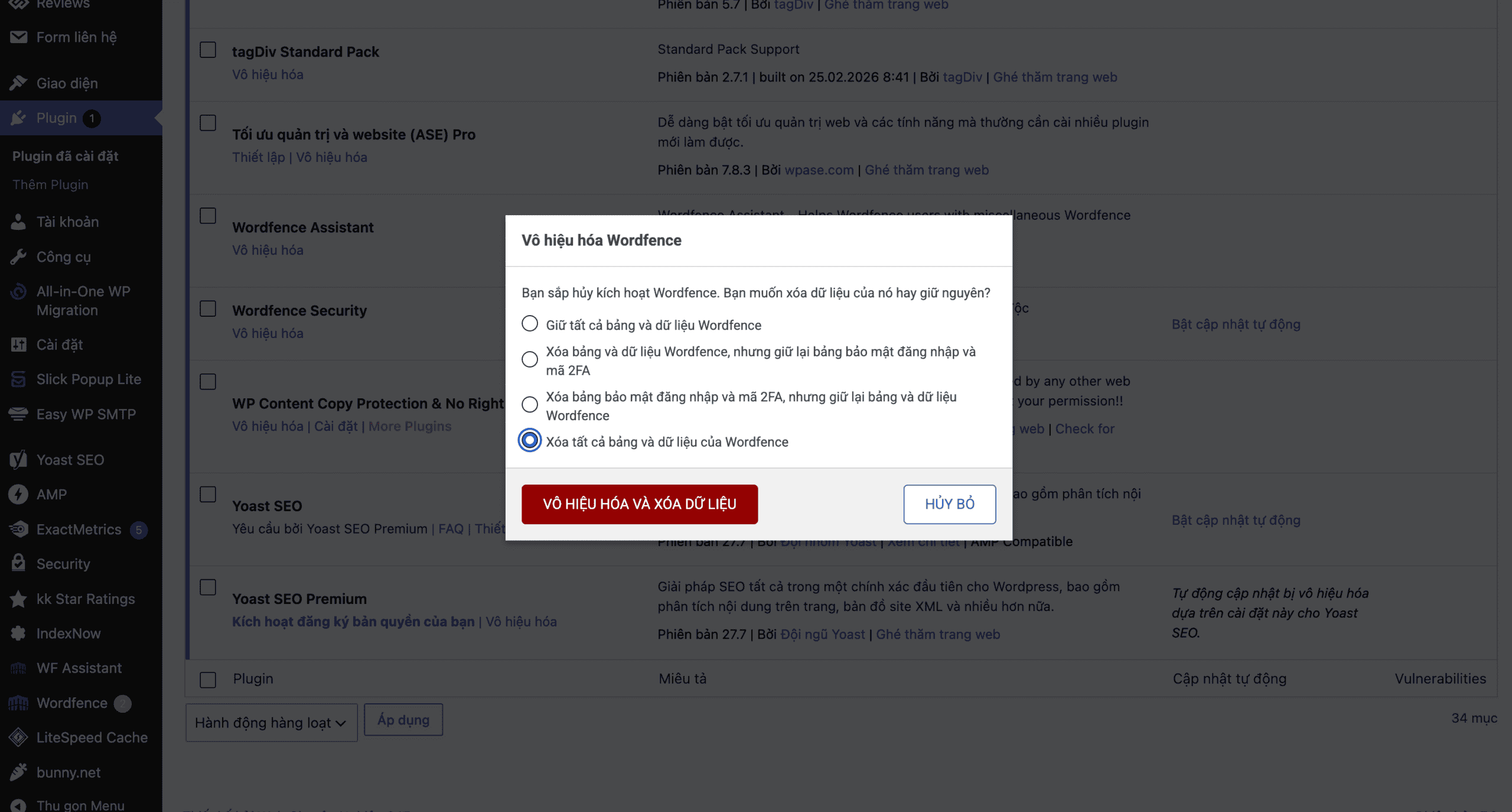
Vô hiệu hóa plugin Wordfence cũ
Bước 3: Truy cập Wordfence Assistant và Xóa toàn bộ dữ liệu (Database)
Tiếp theo, bạn truy cập vào menu WF Assistant vừa được cài đặt ở Bước 1.
Cuộn xuống tìm mục “Remove all Wordfence Data in the Database and elsewhere” và nhấn vào nút Delete all Wordfence Data and Tables. Bước này đảm bảo mọi tàn dư của bản Wordfence cũ (bao gồm cả các License lỗi/hết hạn) đều bị quét sạch khỏi Database.
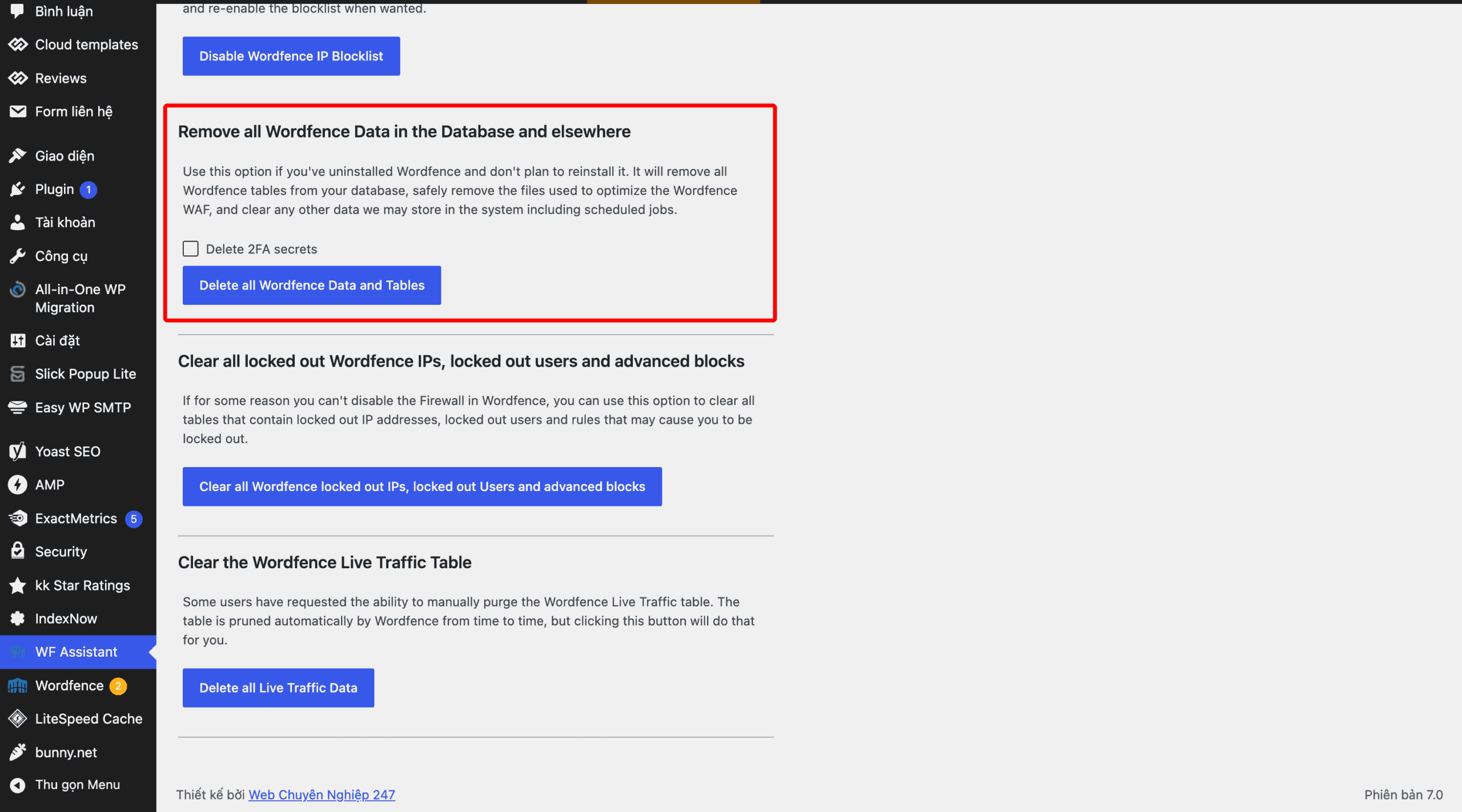
Truy cập Wordfence Assistant và Xóa toàn bộ dữ liệu (Database)
Bước 4: Xóa Wordfence và Wordfence Assistant
Quay trở lại trang quản lý Plugin. Lúc này, bạn hãy thao tác Xóa (Delete) hoàn toàn cả 2 plugin:
- Wordfence Security (Bản cũ)
- Wordfence Assistant
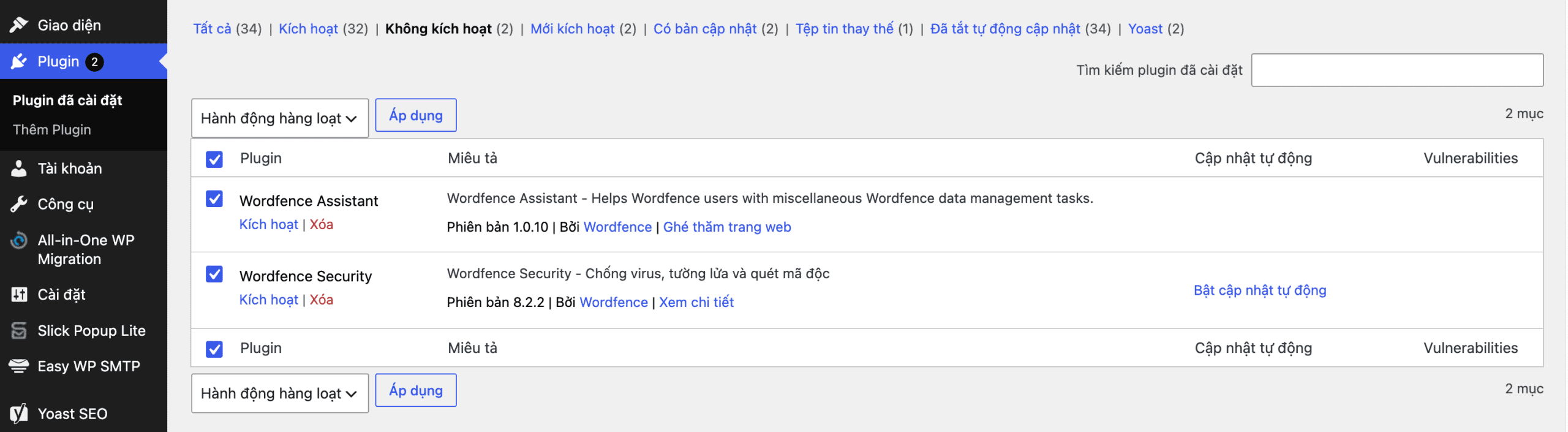
Xóa Wordfence và Wordfence Assistant
Việc dọn dẹp đã hoàn tất, website của bạn hiện tại đã hoàn toàn sạch sẽ và sẵn sàng đón nhận bản cài đặt mới.
Bước 5: Cài đặt Plugin Wordfence mới và Kích hoạt License
Bây giờ, bạn tiến hành cài đặt lại plugin Wordfence Security phiên bản mới nhất (Bản có hỗ trợ nhập key Premium). Sau khi kích hoạt plugin, hãy làm theo các bước sau để hoàn tất:
- Nhập Email: Điền email quản trị của bạn để nhận các thông báo cảnh báo bảo mật.
- Nhập Key (License): Nhập mã kích hoạt License Wordfence Premium của bạn vào ô yêu cầu.
- Tắt tự động cập nhật: (Lưu ý: Nếu bạn đang sử dụng các gói License chia sẻ hoặc theo diện đặc biệt, nên Tắt tự động cập nhật plugin để tránh việc bị hệ thống quét và vô hiệu hóa key đột ngột).
- Import tùy chọn cấu hình cũ: Truy cập lại vào Wordfence ➔ Công cụ ➔ Nhập/xuất tùy chọn và dán mã Token bạn đã lưu ở phần chuẩn bị vào ô Nhập (Import) để khôi phục các cài đặt tường lửa quen thuộc.
Nếu License hợp lệ, tại bảng điều khiển (Dashboard) của Wordfence, bạn sẽ thấy trạng thái quét đạt 100% và không còn xuất hiện cảnh báo “Phản hồi License Expiring”.
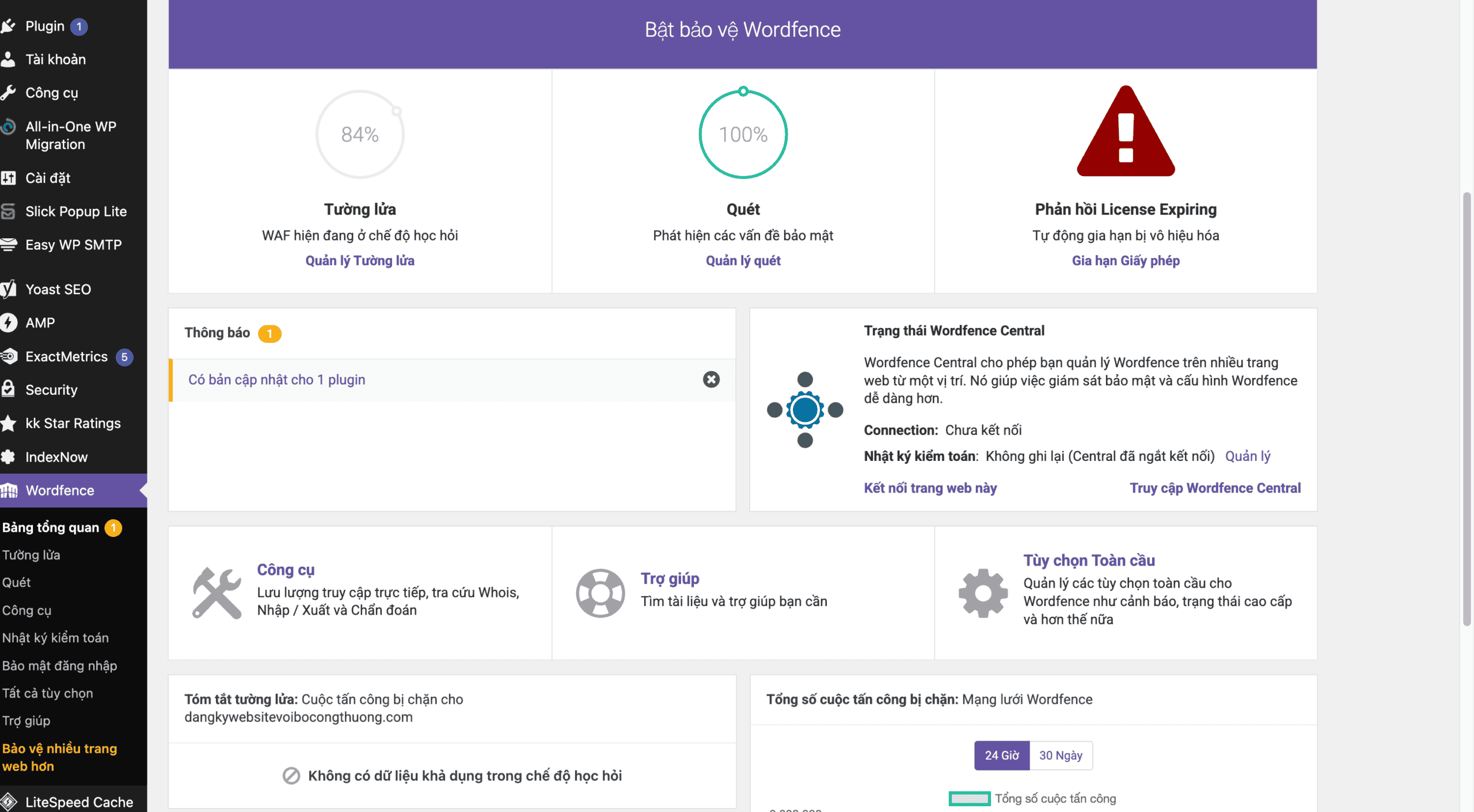
Cài đặt Plugin Wordfence mới và Kích hoạt License
Đồng thời, hệ thống sẽ hiển thị dấu tích V xanh lá với dòng chữ “Bảo vệ Cao Cấp Đã Bật” (Premium Protection Enabled).
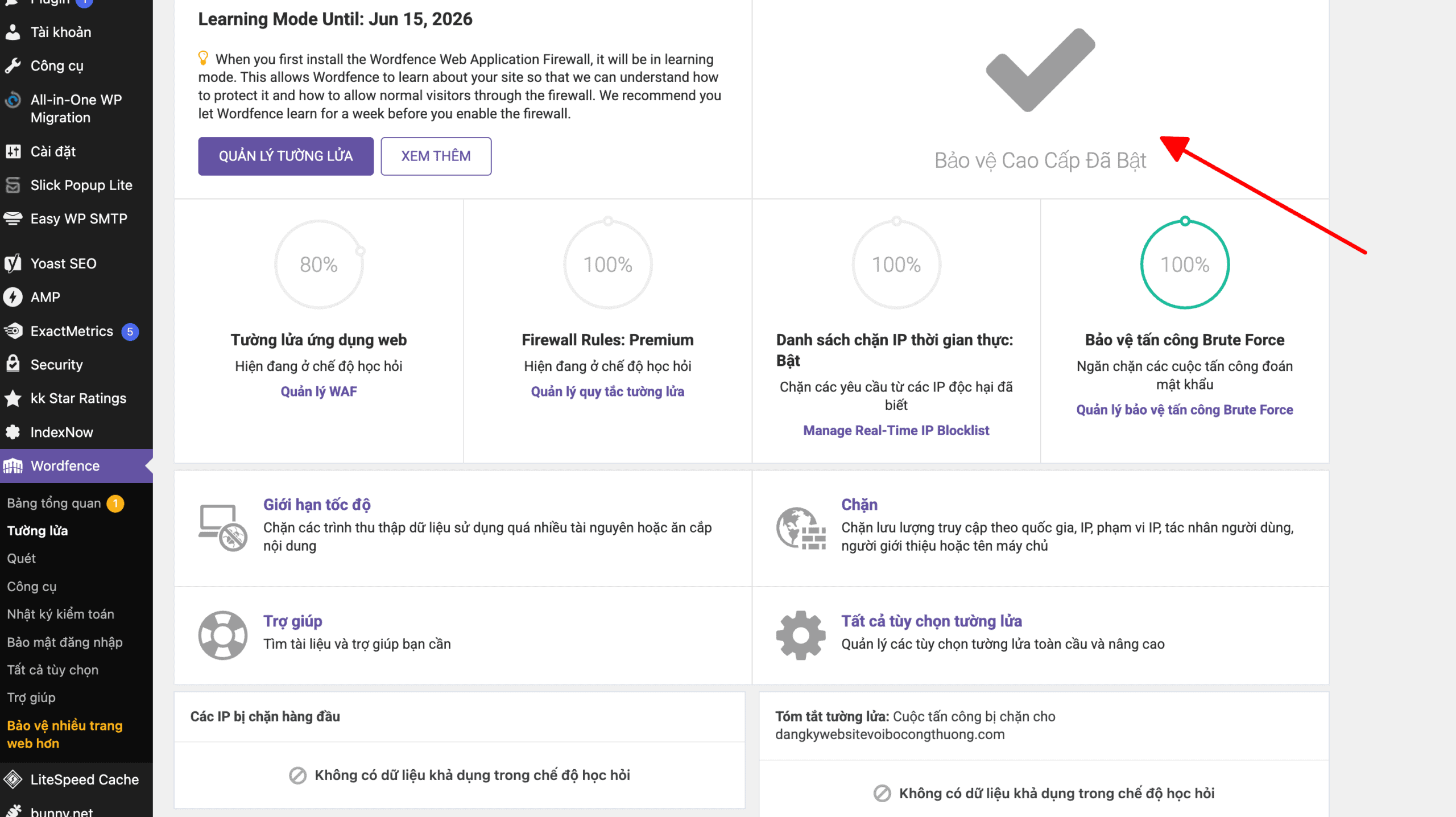
“Bảo vệ Cao Cấp Đã Bật” (Premium Protection Enabled)
Lời kết
Chỉ với 5 bước đơn giản kết hợp cùng công cụ Wordfence Assistant, bạn đã có thể xử lý triệt để các lỗi xung đột dữ liệu và kích hoạt License Wordfence đúng cách. Hãy luôn đảm bảo website của bạn được trang bị lớp tường lửa (WAF) vững chắc nhất để chống lại các cuộc tấn công mã độc và hacker. Chúc các bạn thao tác thành công!