Trong quá trình quản trị website, việc phải cấp quyền thao tác trên Cloudflare cho đối tác hoặc nhân viên là điều khó tránh khỏi. Tuy nhiên, việc chia sẻ toàn bộ thông tin đăng nhập (User/Password) lại tiềm ẩn rủi ro mất quyền kiểm soát rất cao.
Để đảm bảo an toàn tuyệt đối, Cloudflare đã trang bị tính năng Quản lý thành viên (Members). Nhờ đó, việc chia sẻ quyền truy cập tên miền Cloudflare trở nên chuyên nghiệp hơn bao giờ hết, đảm bảo không gây gián đoạn hệ thống (zero downtime). Hãy cùng tìm hiểu cách phân quyền trên Cloudflare thông dụng nhất, giúp bạn dễ dàng lựa chọn và thao tác đúng với mục đích của mình.
Hướng dẫn chia sẻ quyền truy cập tên miền CloudFlare
Dù mục đích của bạn là gì, quy trình mời một người mới vào quản lý tài khoản đều bắt đầu bằng các bước chung dưới đây. Sự khác biệt chỉ nằm ở bước thiết lập chính sách(Permission Policies) và quyền hạn (Roles).
Bước 1: Mở trình quản lý thành viên
- Đăng nhập vào tài khoản Cloudflare gốc của bạn.
- Tại màn hình chính (Dashboard), nhìn sang thanh menu bên trái, cuộn xuống và chọn Manage Account (Quản lý tài khoản) > Members (Thành viên).
- Nhấn vào nút Invite Members (Mời thành viên) màu xanh.
- Tại ô Email address, hãy nhập địa chỉ email tài khoản Cloudflare của người bạn muốn chia sẻ quyền.
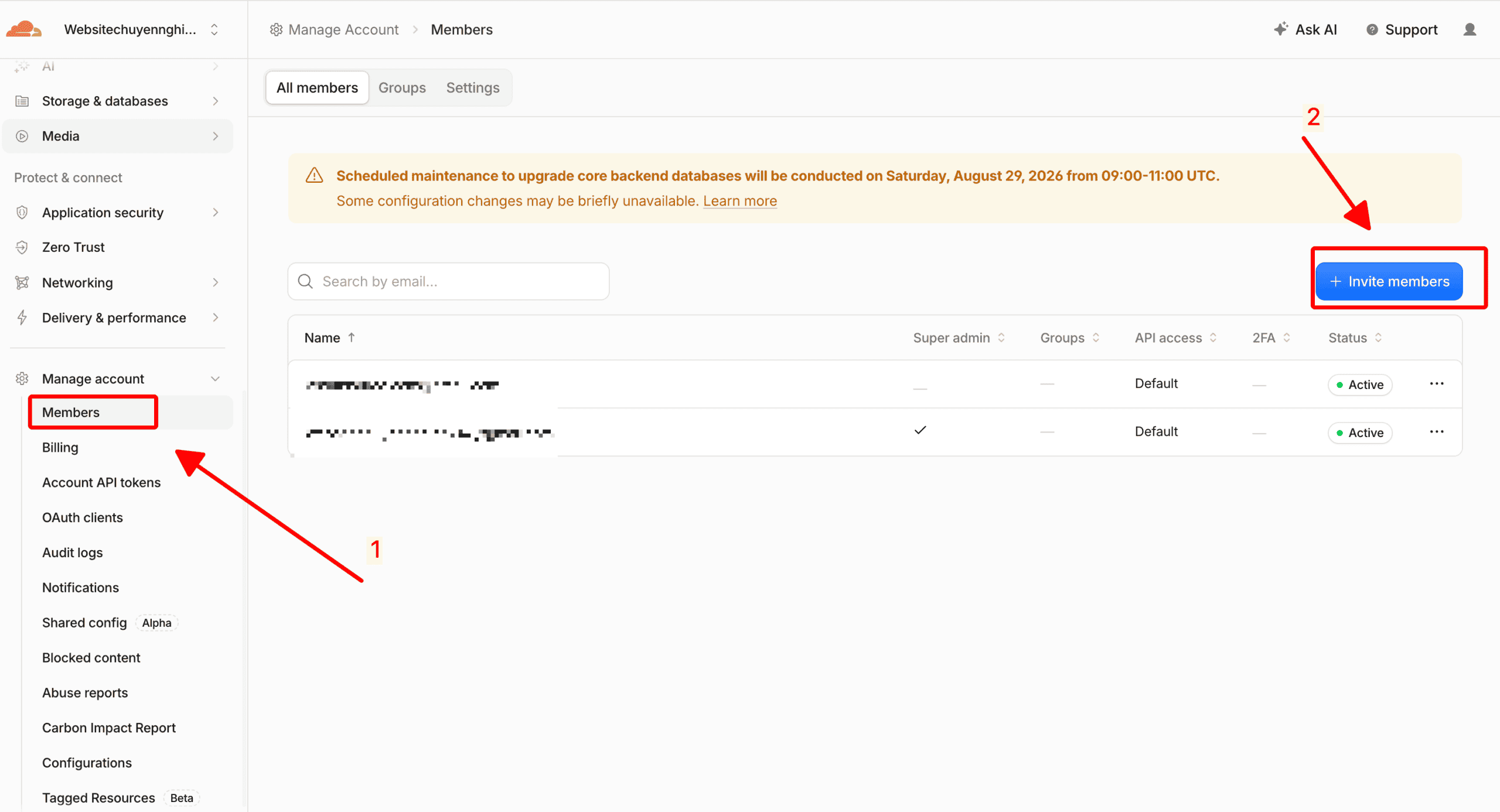
Trình quản lý thành viên Cloudflare
Bước 2: Lựa chọn hình thức phân quyền (Quan trọng)
Tùy thuộc vào việc người nhận là ai, hãy cấu hình mục Chính Sách (Permission Policies) và Roles (Quyền hạn) theo 1 trong 2 tùy chọn sau:
Tùy chọn 1: Cấp toàn quyền quản trị viên
Mục đích: Dành cho người trong nội bộ công ty, người đồng quản lý (Co-founder) mà bạn tin tưởng tuyệt đối để cùng cấu hình mọi thứ (DNS, Tường lửa, SSL…).
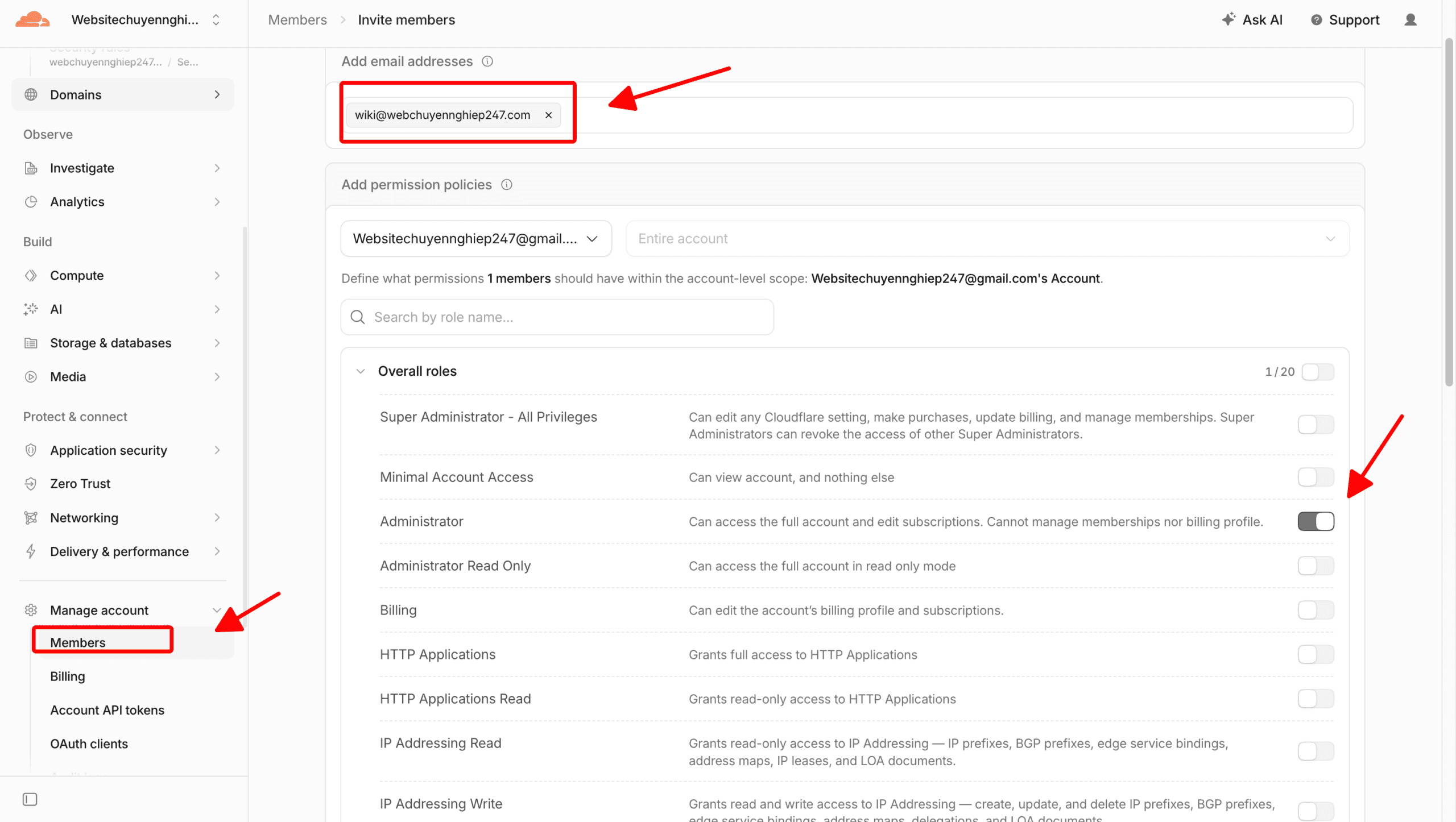
Lựa chọn hình thức phân quyền
- Permission Policies (Chính Sách): Để nguyên mặc định là Account-level (Email ‘s Account). Người này sẽ nhìn thấy mọi domain có trong tài khoản của bạn.
- Roles (Quyền hạn): Tích chọn Administrator (Quản trị viên) hoặc Super Administrator (Quản trị viên cấp cao).
Lưu ý: Cách này nhanh nhất nhưng người nhận sẽ có quyền can thiệp vào tất cả các dự án bạn đang có trên Cloudflare.
Tùy chọn 2: Phân quyền giới hạn (Khuyên dùng cho đối tác/Agency làm web)
Mục đích: Chỉ giao đúng 1 (hoặc vài) tên miền cụ thể cho đối tác xử lý, và họ chỉ được phép sửa bản ghi DNS (trỏ IP) mà không thể xóa domain hay xem các tên miền khác của bạn.
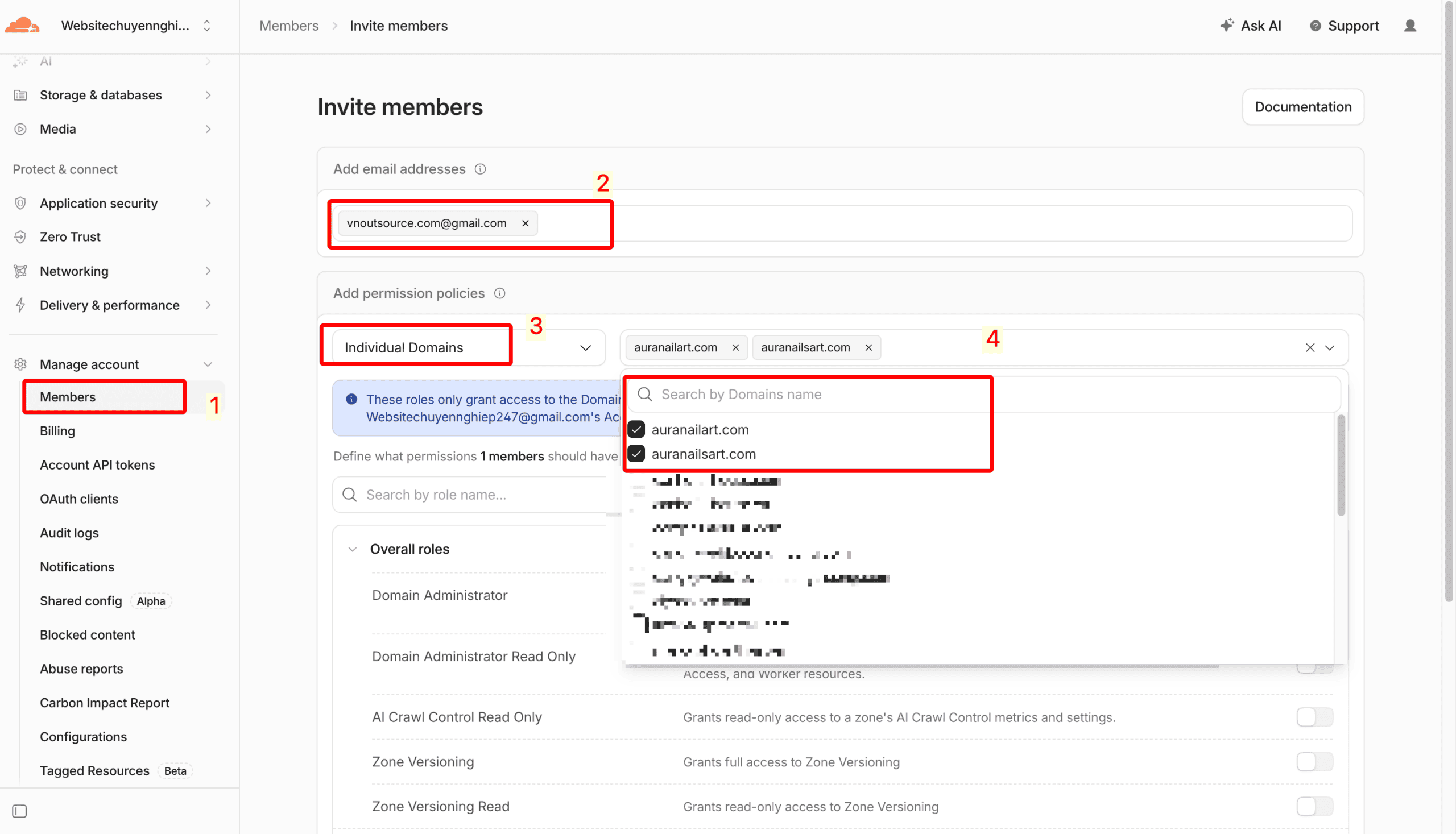
Phân quyền giới hạn cho 1 domain
- Edit policy: Bấm vào Individual Domains và chuyển sang Applies to. Tại ô tìm kiếm hiện ra, gõ và tích chọn đúng tên miền mà bạn muốn giao cho đối tác.
- Roles (Quyền hạn): Kéo xuống dưới, bỏ qua các quyền quản trị cao. Tìm và tích chọn duy nhất vào ô DNS.
Ưu điểm: Bảo mật tuyệt đối. Khách hàng/chủ tài khoản hoàn toàn yên tâm vì tài sản số của họ được bảo vệ, trong khi kỹ thuật viên vẫn có đủ công cụ để làm việc.
Bước 3: Gửi lời mời
Sau khi đã thiết lập xong Tùy chọn 1 hoặc Tùy chọn 2, bạn cuộn xuống cuối trang và nhấn nút Send Invite (Gửi lời mời).
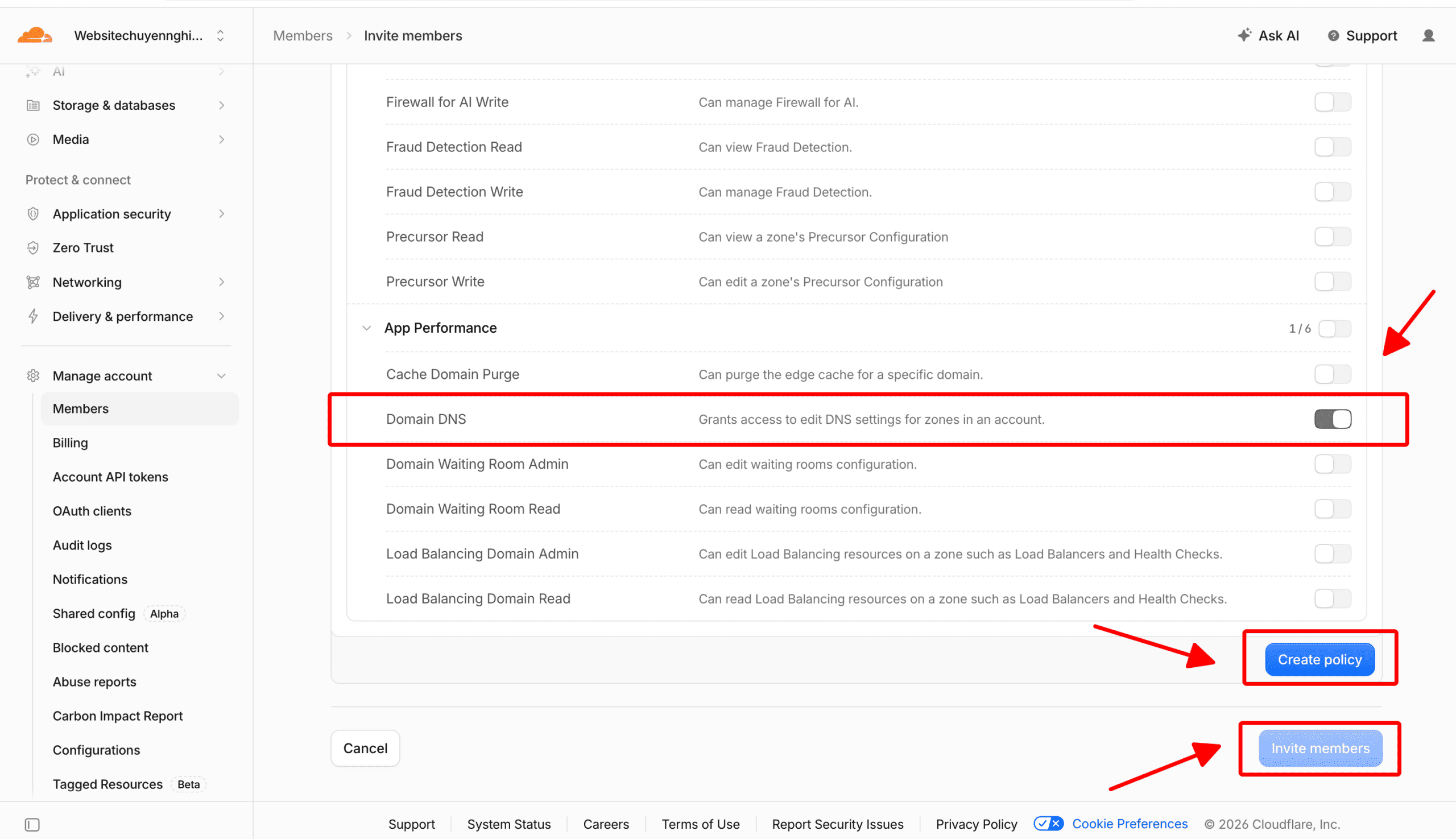
Gửi lời mời members Cloudflare
Phía người nhận quyền cần làm gì?
Sau khi chủ tài khoản bấm gửi, người nhận (nhân viên/đơn vị làm web) chỉ cần thực hiện 3 thao tác đơn giản:
- Mở hộp thư email vừa được mời.
- Tìm thư từ Cloudflare và bấm Accept Invitation (Chấp nhận lời mời).
- Đăng nhập vào Cloudflare. Tại góc trên bên trái màn hình, nhấn vào nút Account Switcher (Chuyển đổi tài khoản) và chọn tên tài khoản của người đã gửi lời mời. (Nếu được cấp Tùy chọn 2, kỹ thuật viên sẽ thấy giao diện rút gọn, chỉ hiển thị đúng domain được giao và mục DNS).
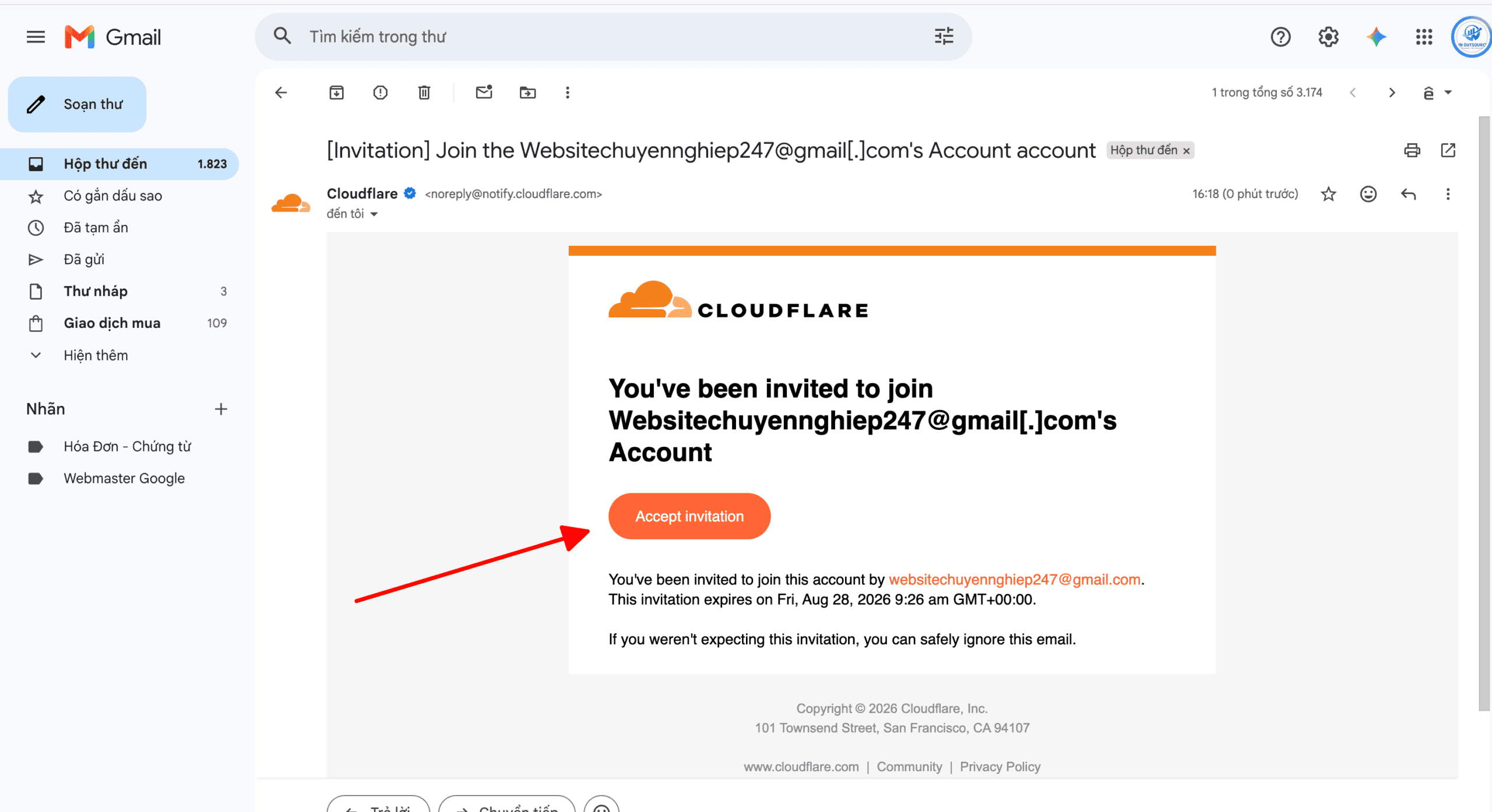
Chấp nhận lời mời members Cloudflare
Cách thu hồi quyền (Revoke Access)
Khi dự án kết thúc hoặc bạn không muốn đối tác truy cập vào hệ thống nữa, việc thu hồi quyền diễn ra rất nhanh chóng:
- Bạn vào lại mục Manage Account > Members.
- Tìm đến email của người đó trong danh sách.
- Bấm vào tùy chọn Revoke (hoặc Remove). Đối tác sẽ bị mất quyền truy cập ngay lập tức.
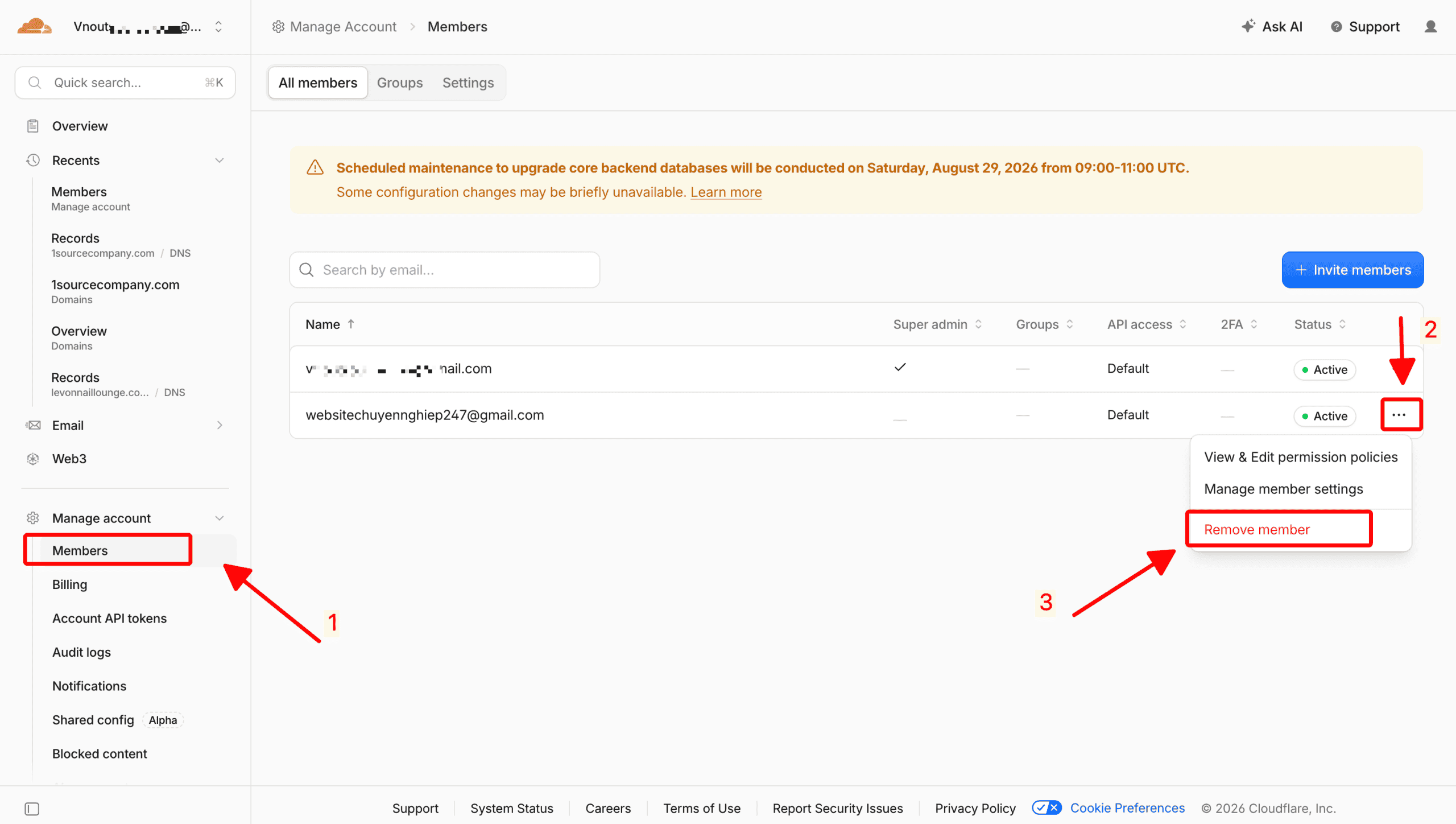
Thu hồi quyền members Cloudflare
Kết luận
Việc chia sẻ quyền truy cập tên miền trên Cloudflare thông qua tính năng Members là giải pháp thông minh, chuyên nghiệp và an toàn nhất để làm việc cùng đối tác hoặc đội ngũ kỹ thuật. Phương pháp này giúp bạn bảo vệ tuyệt đối thông tin đăng nhập gốc, ngăn chặn tối đa rủi ro mất mát tài sản số và đảm bảo website luôn vận hành xuyên suốt (zero downtime).
Hy vọng hướng dẫn chi tiết trên sẽ giúp bạn thao tác chia sẻ quyền Cloudflare một cách nhanh chóng và chính xác. Nếu bạn gặp bất kỳ khó khăn nào trong quá trình thiết lập, thêm thành viên hoặc cấu hình bản ghi DNS, đừng ngần ngại để lại bình luận phía dưới bài viết để được hỗ trợ kịp thời!