Lỗi SSL trên CyberPanel là một trong những vấn đề “ám ảnh” nhất đối với quản trị viên web. Khi SSL hết hạn mà không tự động gia hạn, website sẽ bị cảnh báo bảo mật, gây sụt giảm traffic và thứ hạng SEO nghiêm trọng.
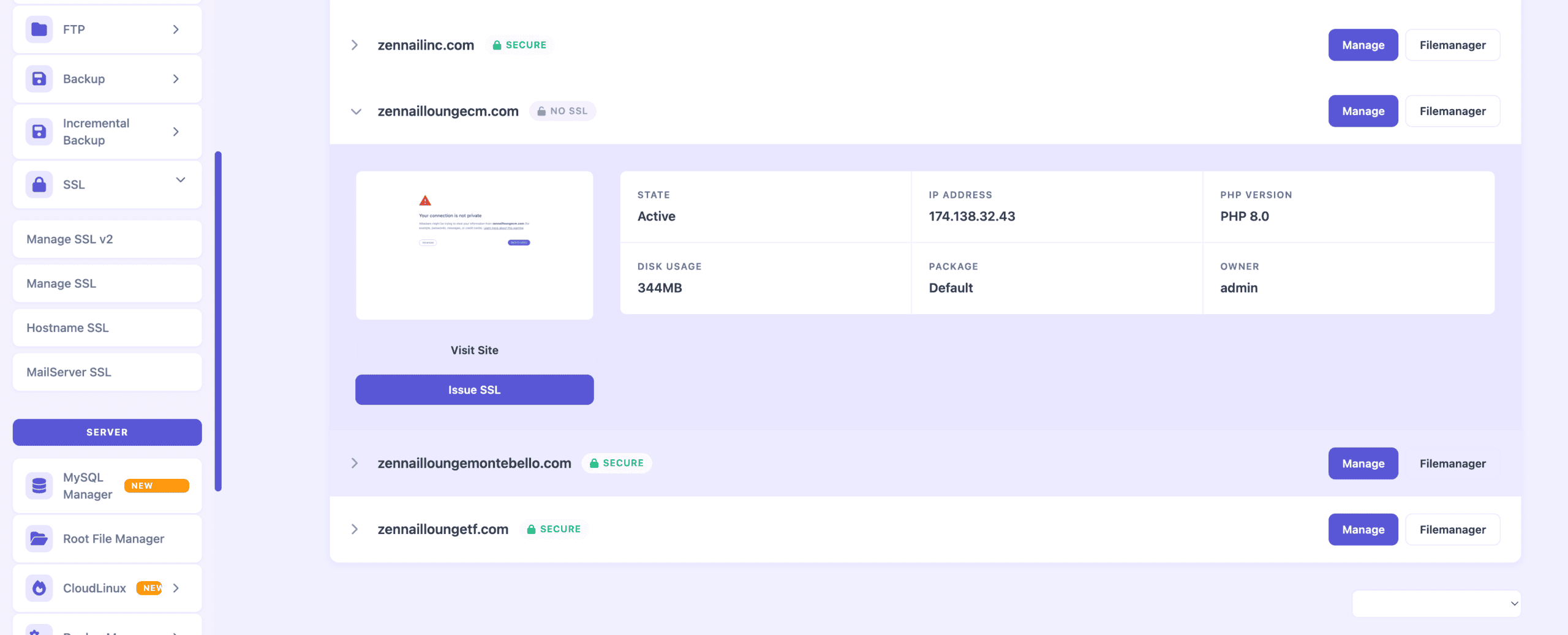
Trình duyệt hiện Your connection is not private
Người dùng CyberPanel thường gặp các tình trạng sau:
- Website báo SSL hết hạn
- Trình duyệt hiện Your connection is not private
- CyberPanel báo SSL Expired / Self-signed
- Bấm Issue SSL nhiều lần vẫn không được
- Test ẩn danh, test nhiều thiết bị vẫn lỗi
👉 Trong khi:
- Domain chính truy cập HTTP bình thường
- DNS nhìn “có vẻ đúng”
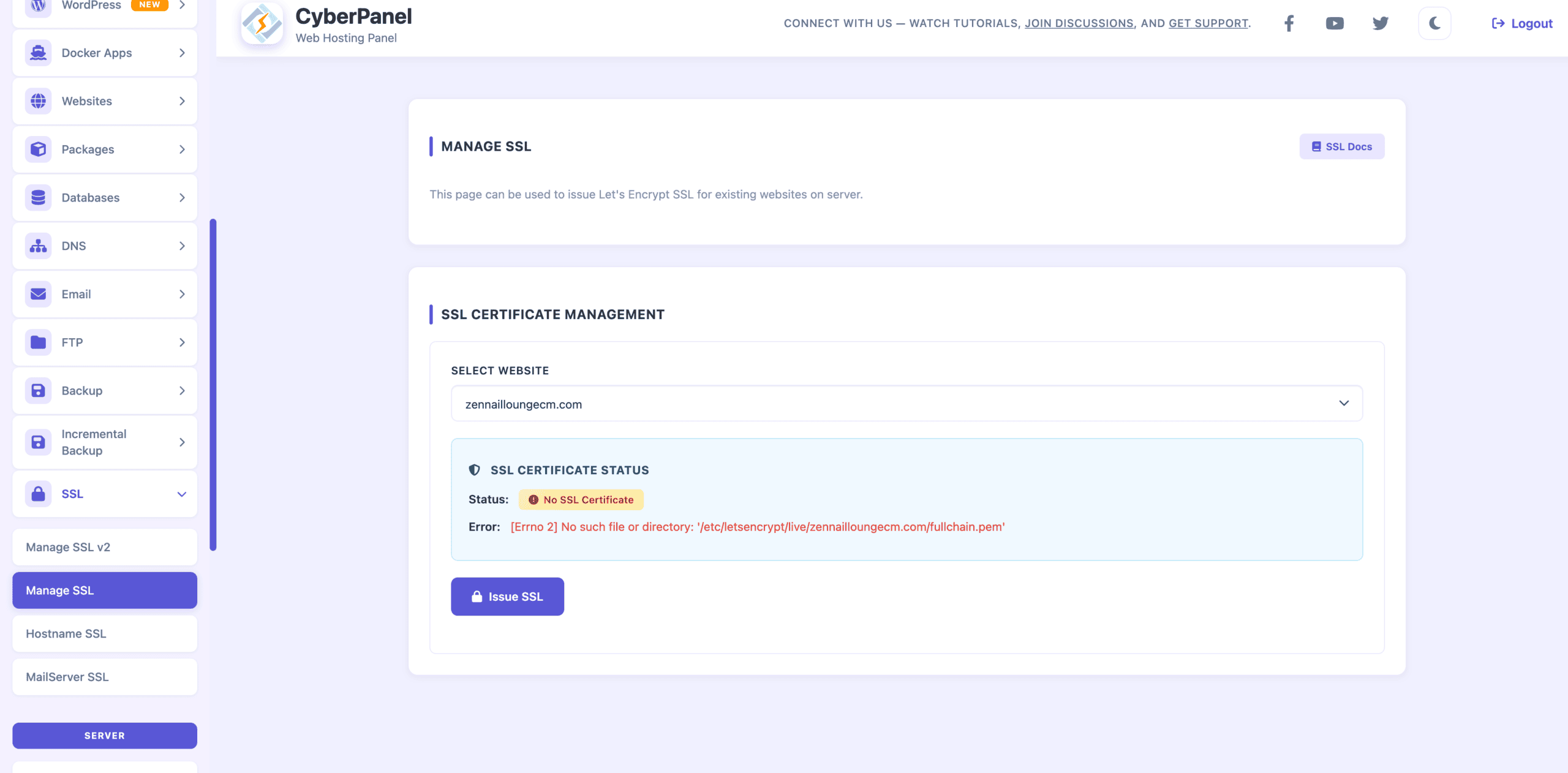
Bấm Issue SSL nhiều lần vẫn không được
Bài viết này sẽ giúp bạn tìm hiểu nguyên nhân và cung cấp các giải pháp xử lý triệt để, giúp website luôn giữ được chứng chỉ HTTPS xanh mướt.
1. Nguyên nhân CyberPanel lỗi gia hạn SSL Let’s Encrypt
Trước khi đi vào cách sửa, chúng ta cần hiểu tại sao lỗi này xảy ra. Các nguyên nhân chính bao gồm:
- Bản ghi DNS chưa chính xác: Tên miền chưa trỏ đúng về IP server hoặc thiếu bản ghi www.
- Chặn Port 80 hoặc 443: Firewall (tường lửa) trên server hoặc nhà cung cấp VPS đang chặn các cổng cần thiết để xác thực SSL.
- Xung đột file cấu hình: File cấu hình Virtual Host của website bị lỗi hoặc không khớp.
- Phiên bản CyberPanel cũ: Các script Python và Let’s Encrypt trong bản cũ có thể bị lỗi thời.
- Giới hạn (Rate Limit): Bạn đã yêu cầu cấp SSL quá nhiều lần trong một khoảng thời gian ngắn.
2. Các bước kiểm tra trước khi thực hiện
Đảm bảo bạn đã kiểm tra 2 yếu tố “sống còn” sau:
- Trỏ DNS: Đảm bảo cả @ và www đều trỏ về IP của CyberPanel.
- Tắt Cloudflare (nếu có): Nếu đang dùng Cloudflare, hãy chuyển chế độ Proxy (đám mây vàng) sang DNS Only (đám mây xám) trước khi gia hạn SSL để tránh lỗi xác thực.
3. Cách fix lỗi CyberPanel SSL không gia hạn được hiệu quả nhất
CyberPanel là một control quản trị website rất tốt hỗ trợ đầy đủ các tính năng trong đó có hỗ trợ cả SSL Let’s Encrypt, tuy nhiên một vài trường hợp khi bạn đang cố gắn thực hiện cài đặt SSL nhưng khi click lại gặp lỗi thông báo “Không thể Cấp phát SSL. Lỗi: 0,283 Failed to obtain SSL for domain. [issueSSLForDomain]“
Cách 1: Cập nhật CyberPanel lên phiên bản mới nhất
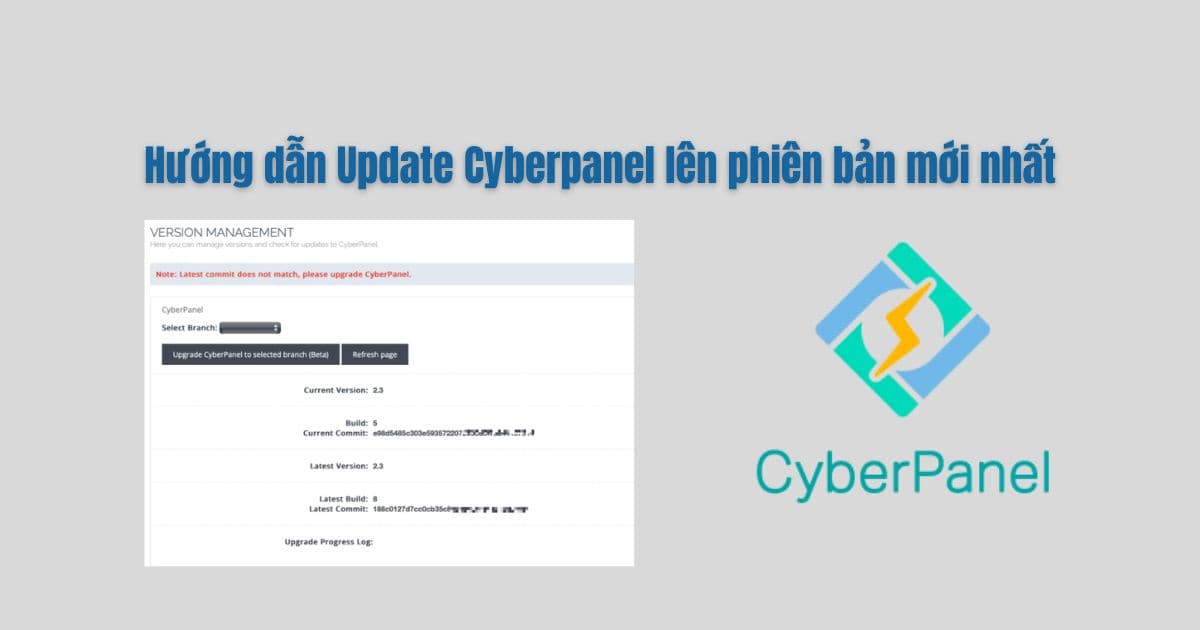
Đôi khi lỗi chỉ đơn giản là do script Let’s Encrypt trong CyberPanel đã cũ. Hãy cập nhật server bằng lệnh sau qua SSH:
sh <(curl https://raw.githubusercontent.com/usmannasir/cyberpanel/stable/preUpgrade.sh || wget -O - https://raw.githubusercontent.com/usmannasir/cyberpanel/stable/preUpgrade.sh)
Trước khi update nhớ backup VPS hoặc tạo snapshot trước nhé
>> Tham khảo chi tiết: Hướng dẫn Update Cyberpanel lên phiên bản mới nhất
Tiếp đó nâng cấp ACME SSL Client lên phiên bản mới nhất với lệnh wget -O - https://get.acme.sh | sh rồi vào lại trong CyberPanel (port 8090) để gia hạn SSL, xem log tại /home/cyberpanel/error-logs.txt
Cách 2: Gia hạn SSL thủ công qua Command Line (SSH)
Đây là cách hiệu quả nhất vì bạn có thể theo dõi trực tiếp quá trình lỗi ở đâu.
- Truy cập SSH vào Server.
- Chạy lệnh sau để cấp SSL cho website cụ thể:
/root/.acme.sh/acme.sh --issue -d domain.com -d www.domain.com --cert-file /etc/letsencrypt/live/domain.com/cert.pem --key-file /etc/letsencrypt/live/domain.com/privkey.pem --fullchain-file /etc/letsencrypt/live/domain.com/fullchain.pem --webroot /home/domain.com/public_html
Cách 3: Xóa file SSL cũ và cấp lại từ giao diện CyberPanel
Nếu file SSL cũ bị hỏng, hãy xóa chúng đi để CyberPanel tạo lại từ đầu:
Bạn hãy truy cập vào VPS thông qua SSH.
Sau đó bạn thực hiện xóa ssl của domain đang cài thất bại đi bằng lệnh sau.
rm -rf /etc/letsencrypt/live/domain.com
Tiếp đến bạn thực hiện chạy lệnh
wget -O - https://get.acme.sh | sh
Sau khi thực hiện hoàn tất bạn hãy cài lại ssl nhé. Thông báo cài đặt thành công.
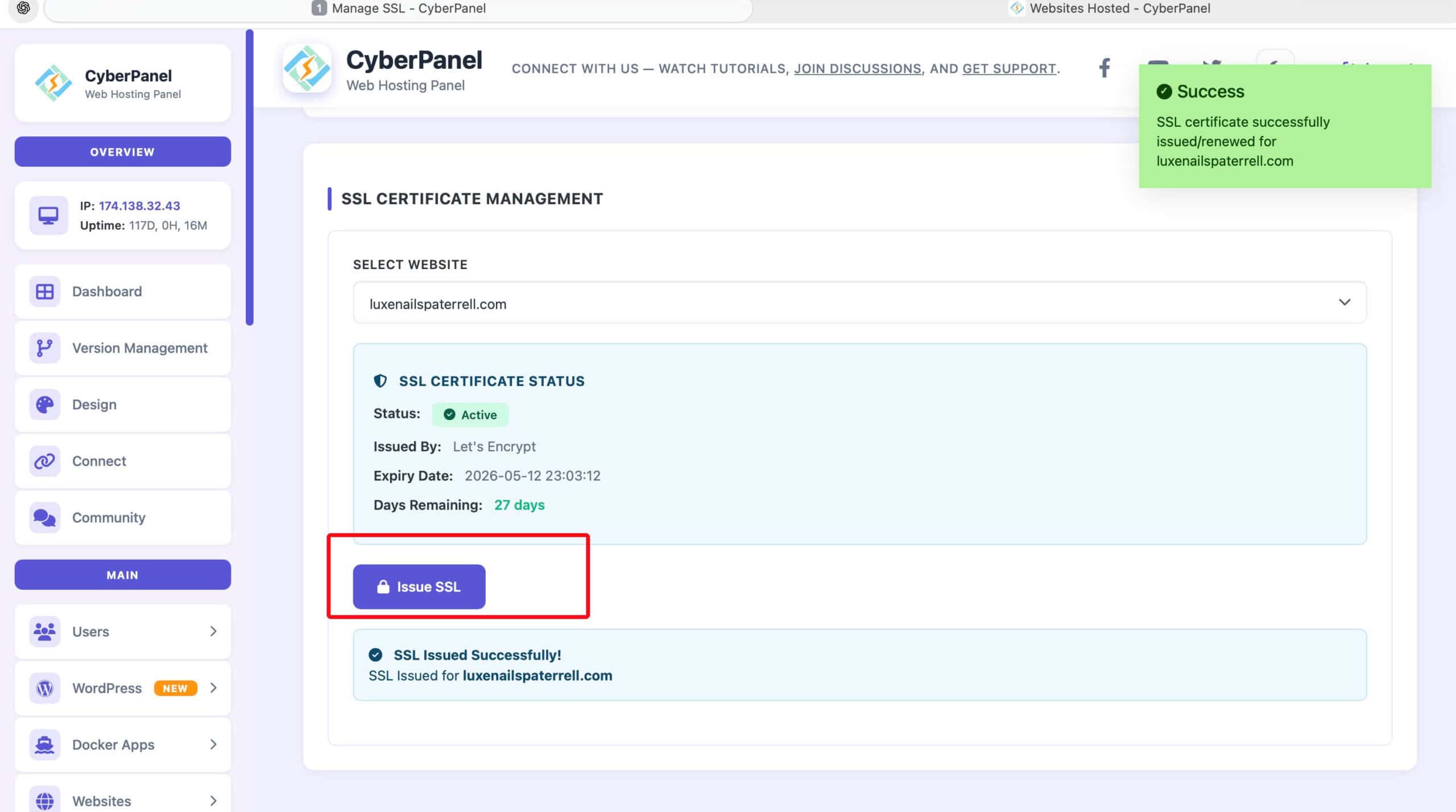
Thông báo cài đặt thành công
Cách 4: Sửa lỗi phân quyền thư mục .well-known
Thường làm những cách trên sẽ khắc phục được lỗi, nếu vẫn còn có thể Let’s Encrypt cần truy cập vào thư mục .well-known để xác thực quyền sở hữu tên miền.
- Vào File Manager của website.
- Kiểm tra xem có thư mục .well-known không. Nếu có, hãy đảm bảo phân quyền (Permissions) là 0755.
- Xóa file .htaccess tạm thời (hoặc đổi tên) để đảm bảo không có quy tắc chuyển hướng nào chặn Let’s Encrypt.
4. Mẹo duy trì SSL ổn định trên CyberPanel
- Sử dụng Cronjob: Kiểm tra xem cronjob của CyberPanel có hoạt động không bằng lệnh crontab -l. Bạn phải thấy dòng lệnh liên quan đến acme.sh.
- Check log lỗi: Nếu vẫn thất bại, hãy xem log tại /home/cyberpanel/error-logs.txt hoặc log của ACME để biết chính xác nguyên nhân.
- Sử dụng Cloudflare SSL: Nếu bạn không muốn lo lắng về việc gia hạn trên server, hãy sử dụng chứng chỉ 15 năm của Cloudflare (Origin CA) và cài đặt vào phần Add SSL thủ công.
Kết luận
Lỗi SSL trên CyberPanel thường không quá phức tạp nếu bạn biết cách kiểm tra log và xử lý qua SSH. Hy vọng bài viết này đã giúp bạn khắc phục thành công lỗi gia hạn SSL.
Nếu bạn thấy bài viết hữu ích, hãy để lại bình luận hoặc chia sẻ cho cộng đồng nhé!